
ค้นหาไฟล์ในสื่อ
- เปิดสื่อในแดชบอร์ดของบริษัท
- เลือกผู้ปฏิบัติงาน โครงการ ประเภทไฟล์ หรือตัวกรองการยืนยันที่คุณต้องการ
- เลือกช่วงวันที่ ตรวจสอบว่าตัวกรองวันที่ใช้จับภาพหรืออัปโหลด
- สลับระหว่างตารางและตาราง จากนั้นเปิดไฟล์เพื่อตรวจสอบรายละเอียดหรือดาวน์โหลดต้นฉบับ
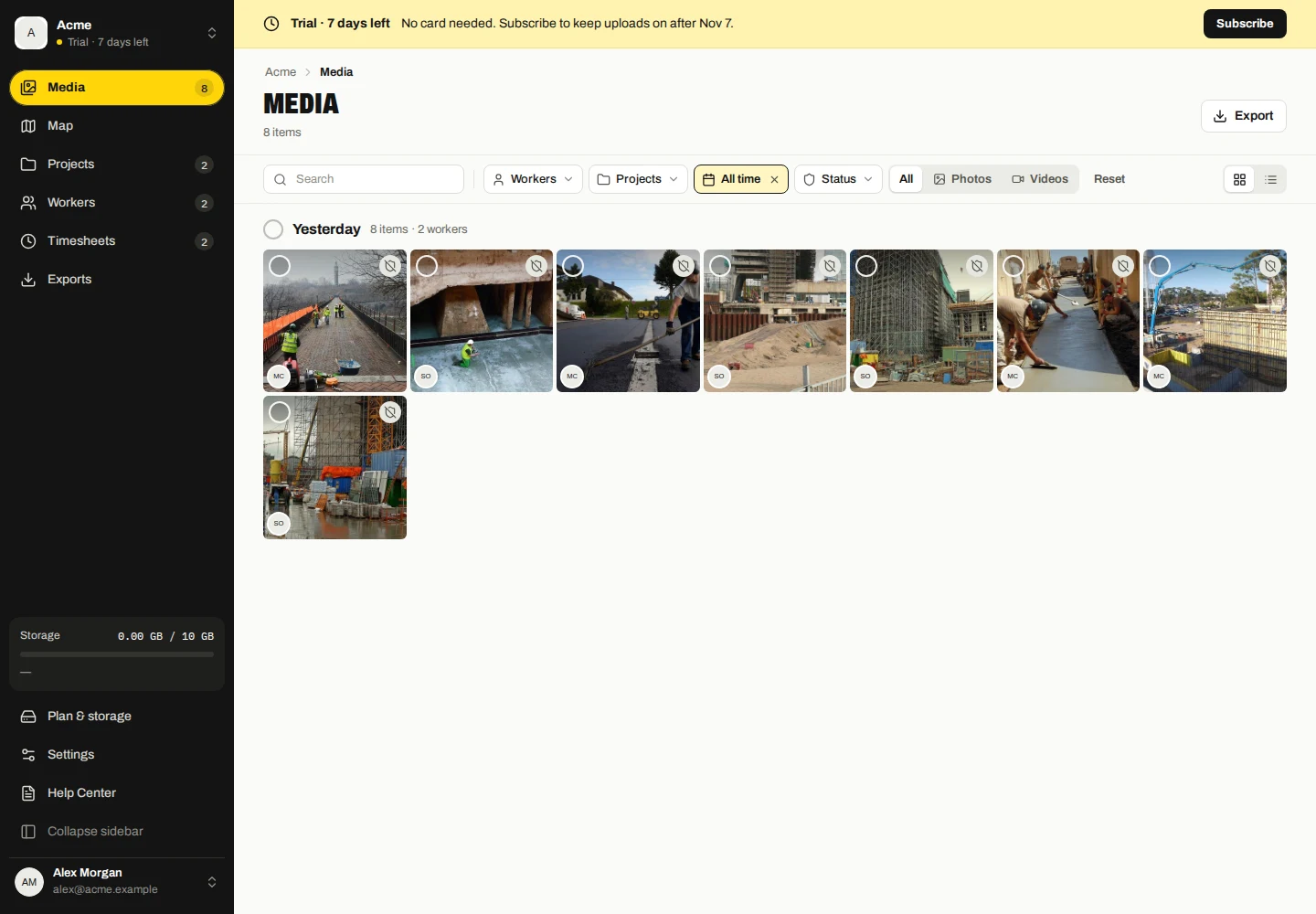
วันที่จับภาพและอัปโหลดเป็นวันที่แตกต่างกัน
Captured หมายถึง บันทึกการจับภาพ อัพโหลดหมายถึงเวลาที่บริษัทได้รับไฟล์ คุณสามารถอัปโหลดภาพแบบออฟไลน์ได้ในภายหลัง ดังนั้นวันที่เหล่านี้จึงอาจแตกต่างกัน
ไฟล์ที่ไม่มีโปรเจ็กต์ปัจจุบันสามารถพบได้โดยใช้ No project โปรเจ็กต์การจับภาพดั้งเดิมจะยังคงมองเห็นได้ในรายละเอียดการจับภาพ แม้ว่าคุณจะย้ายไฟล์ไปยังโปรเจ็กต์อื่นแล้วก็ตาม
สำรวจสถานที่จับภาพ
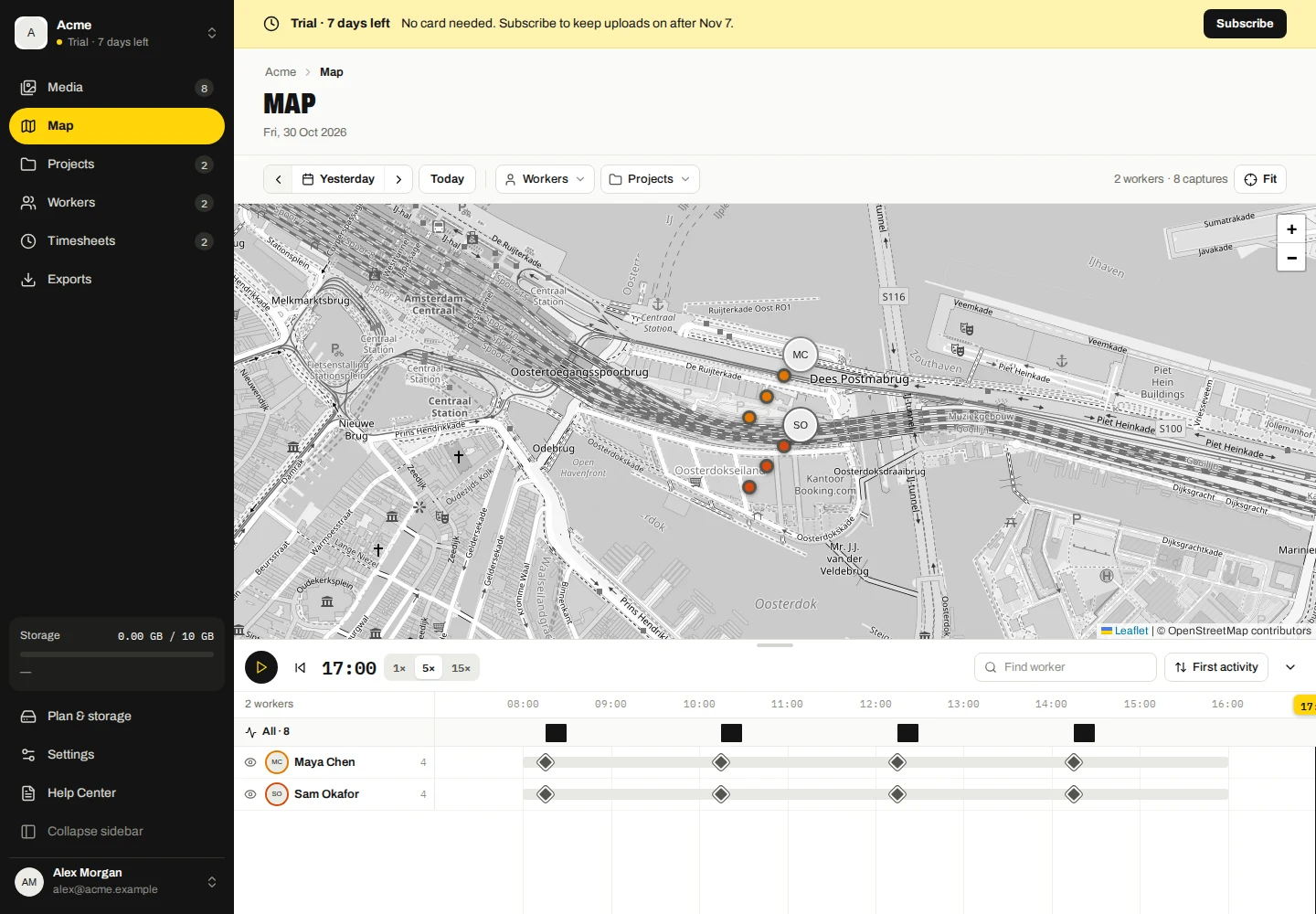
- เปิดแผนที่แล้วเลือกผู้ปฏิบัติงานและวันที่
- เลือกจุดหรือการจับภาพในไทม์ไลน์เพื่อตรวจสอบเรกคอร์ดนั้น
- ใช้ตัวควบคุมแผนที่เพื่อซูมและเคลื่อนที่ไปรอบๆ พื้นที่จับภาพ
การติดตามเชื่อมโยงสถานที่ที่บันทึกไว้กับการจับภาพ ไม่ได้แสดงถึงการติดตาม GPS อย่างต่อเนื่องหรือพิสูจน์เส้นทางที่ใช้ระหว่างจุดต่างๆ ไฟล์ที่ไม่มีพิกัดที่ใช้งานได้ไม่สามารถระบุจุดดักจับได้
หากแผนที่ว่างเปล่า
ตรวจสอบผู้ปฏิบัติงาน/วันที่ที่เลือก และดูว่าบันทึกเหล่านั้นมีพิกัดหรือไม่ จากนั้นตรวจสอบการเชื่อมต่ออินเทอร์เน็ตของคุณ พื้นหลังแผนที่มาจากผู้ให้บริการไทล์ภายนอก
พื้นหลังแผนที่ที่ถูกบล็อกไม่ได้หมายความว่าภาพถ่ายที่เก็บไว้หรือหลักฐานการจับภาพถูกลบไปแล้ว ลองดูรายละเอียดสื่อในขณะที่บริการแผนที่ไม่พร้อมใช้งาน
เล่นและตรวจสอบวัน
- เปิดแผนที่ เลือกวันที่และกรองผู้ปฏิบัติงานหรือโครงการ
- ใช้ เล่นวัน หรือ หยุดชั่วคราว และเลือกความเร็วในการเล่น 1×, 5× หรือ 15×
- ลากส่วนหัวของตัวควบคุมไทม์ไลน์เพื่อตรวจสอบเวลา ใช้ย้อนกลับไปตอนนี้หรือแสดงเต็มวันเพื่อออกจากตำแหน่งในอดีต
- ใช้การโฟกัสของพนักงานเพื่อแยกกิจกรรมของพวกเขา หรือใช้การควบคุมสายตาเพื่อซ่อน/แสดงพนักงานคนนั้นบนแผนที่
- ค้นหาหรือจัดเรียงผู้ปฏิบัติงานในไทม์ไลน์ และยุบ/ขยายไทม์ไลน์เมื่อคุณต้องการพื้นที่แผนที่เพิ่มเติม
การเล่นจะสร้างลำดับของจุดจับภาพที่บันทึกไว้ใหม่ มันไม่ได้ระบุตำแหน่งที่ขาดหายไประหว่างการจับ
ลบสื่อของบริษัท
- ในสื่อ ให้เลือกไฟล์ที่คุณต้องการลบ
- เลือกลบ อ่านคำเตือนการคัดลอกบริษัทแล้วยืนยัน
- สำหรับไฟล์เดียว ให้ใช้การดำเนินการลบแบบดูรายละเอียด
การดำเนินการนี้จะลบสำเนาของบริษัทที่รวบรวมไว้ ไม่ใช่ต้นฉบับในท้องที่ของพนักงาน ส่งออกสิ่งที่คุณต้องการก่อน