
在媒體中尋找文件
- 在公司儀表板中開啟媒體。
- 選擇您需要的工作人員、項目、文件類型或驗證過濾器。
- 選擇一個日期範圍。檢查日期過濾器是否使用“已捕獲”或“已上傳”。
- 在網格和表格之間切換,然後打開文件以檢查其詳細資訊或下載原始文件。
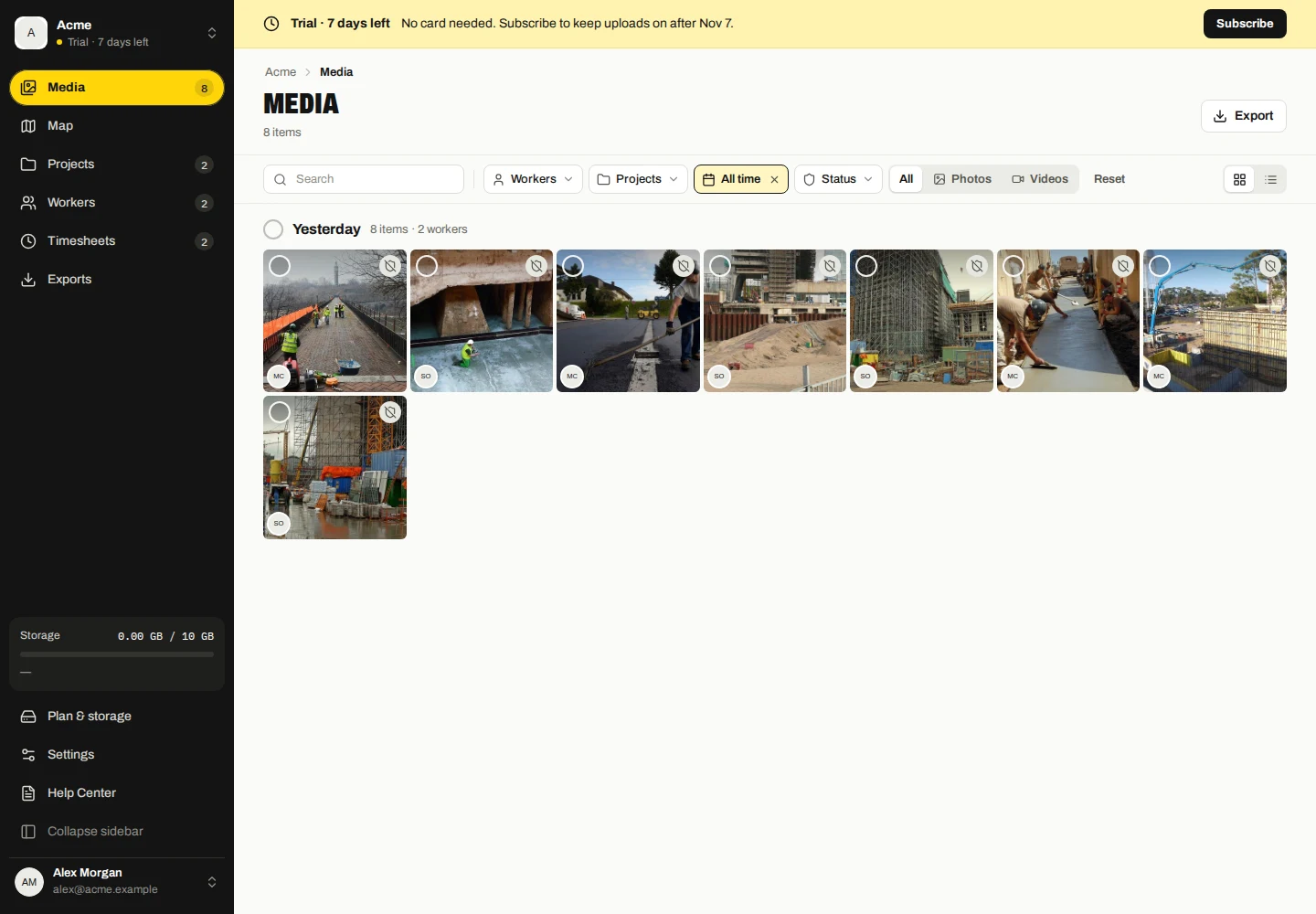
拍攝和上傳的日期不同
Captured是指捕獲記錄。上傳是指公司收到文件的時間。離線擷取可以稍後上傳,因此這些日期可能會有所不同。
可以使用「無項目」來尋找沒有目前項目的文件。即使將文件移至另一個項目後,原始捕獲項目在捕獲詳細資訊中仍然可見。
探索捕獲地點
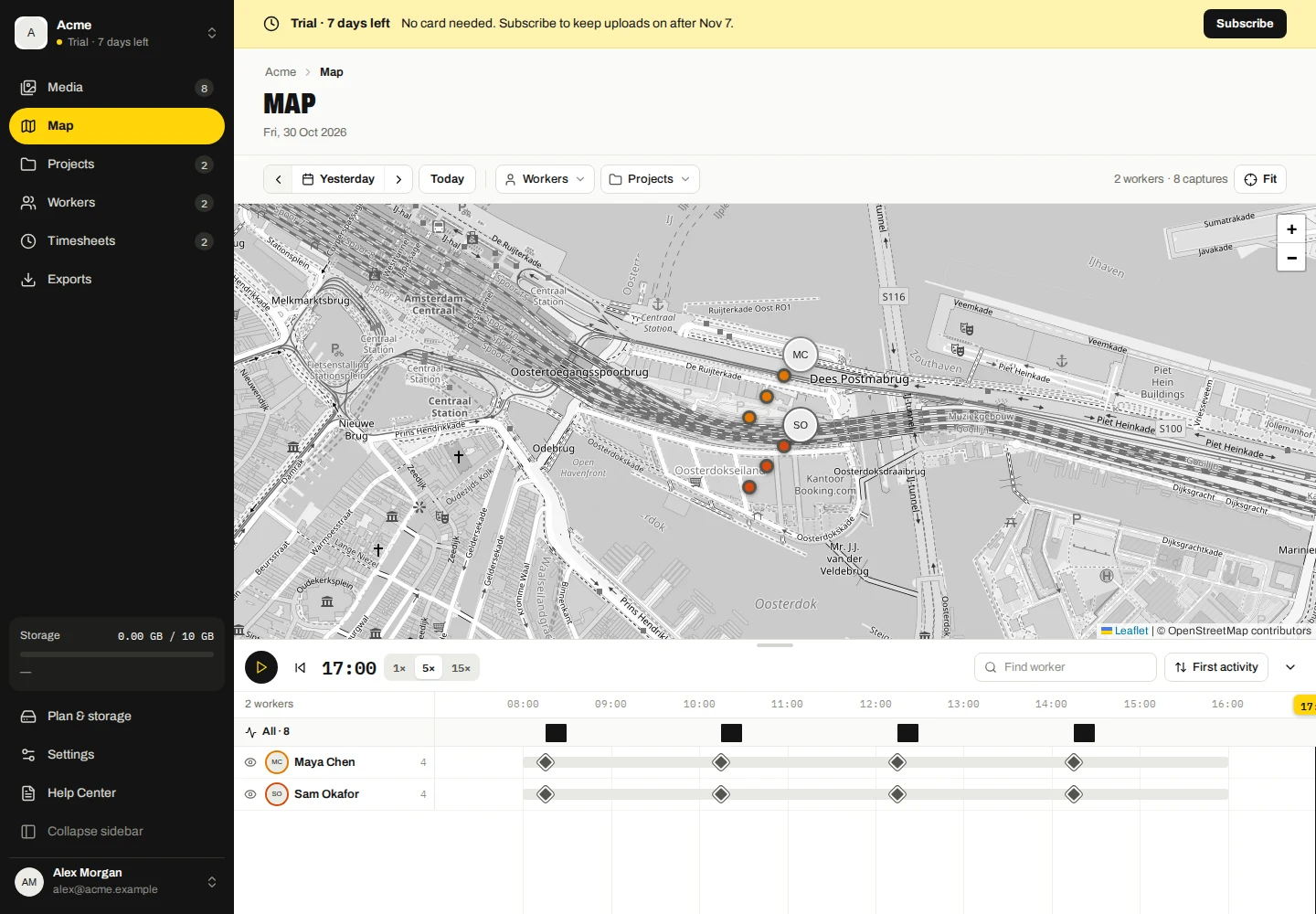
- 打開地圖並選擇工作人員和日期。
- 在時間軸中選擇一個點或捕獲來檢查該記錄。
- 使用地圖控制項縮放和移動捕捉區域。
追蹤連接捕獲記錄的位置。它並不代表連續的 GPS 追蹤或證明點之間所採取的路線。沒有可用座標的檔案無法提供捕獲點。
如果地圖是空白的
檢查所選的工人/日期以及這些記錄是否包含座標。然後檢查您的網路連線;地圖背景來自外部圖塊供應商。
地圖背景被遮蔽並不意味著儲存的照片或其拍攝證據已被刪除。在地圖服務不可用時嘗試媒體詳細資訊。
遊玩和考察一天
- 打開地圖,選擇日期並篩選工人或項目。
- 使用播放當天或暫停並選擇 1×、5× 或 15× 播放速度。
- 拖曳時間軸播放頭來檢查時間。使用返回現在或顯示全天來離開歷史位置。
- 使用工作人員的焦點操作來隔離他們的活動,或使用他們的眼睛控制來隱藏/顯示地圖上的工作人員。
- 搜尋或排序時間軸工作人員,並在需要更多地圖空間時折疊/展開時間軸。
回放重建記錄捕獲點的順序;它不提供捕獲之間丟失的位置。
刪除公司媒體
- 在媒體中,選擇要刪除的檔案。
- 選擇刪除,閱讀公司複製警告並確認。
- 對於單一文件,請使用其詳細資料視圖刪除操作。
這會刪除收集的公司副本,而不是工人的本地原件。首先导出您需要的任何内容。