
Nombre y logotipo de la empresa
- Abra Configuración → Empresa.
- Edite el nombre de la empresa y guarde los cambios.
- Cargue un logotipo PNG o JPG, ajuste el recorte del cuadrado y guárdelo. Utilice Reemplazar o Eliminar para cambiarlo más tarde.
La marca de la empresa se utiliza en el espacio de trabajo, invitaciones e informes. Los trabajadores afiliados utilizan la identidad de la empresa. Copie el ID del espacio de trabajo cuando el soporte lo necesite; No es un código de invitación.
Seguridad de perfil y cuenta
- Abra Configuración → Perfil para actualizar su nombre y foto de perfil.
- Guardar cambios; utilice Reemplazar o Quitar para la imagen.
- Utilice Cambiar contraseña y complete las instrucciones para restablecer el correo electrónico para un inicio de sesión basado en contraseña. Utilice Cerrar sesión para finalizar la sesión de su navegador.
El inicio de sesión de Google está disponible por separado. Los trabajadores utilizan el acceso por invitación en lugar de esta cuenta. La eliminación tiene un flujo de confirmación independiente.
Idioma y región
- Abra Configuración → Idioma y región.
- Elija Idioma de la interfaz para el espacio de trabajo y Idioma del informe para los informes generados.
- Elija la zona horaria de la empresa, el formato de fecha, el formato de hora y el inicio de la semana, luego guarde.
El idioma del informe es independiente del idioma de la interfaz. Verifique la zona horaria antes de revisar la asistencia o los registros de la empresa filtrados por fecha. Los nombres, notas y direcciones ingresados por el usuario nunca se traducen.
Aplicar una plantilla y campos de sello
- Abra Configuración → Sello.
- Seleccione una plantilla y elija si los trabajadores pueden cambiar la plantilla.
- Establezca los campos admitidos en Opcional, Requerido u Oculto y revise la vista previa.
- Establezca Crear proyectos de empresa según si los trabajadores pueden crear proyectos propiedad de la empresa.
- Guarde la configuración del sello. Los teléfonos reciben cambios en su próxima sincronización exitosa.
Los trabajadores no pueden desactivar los campos obligatorios; Los campos ocultos no se pueden habilitar. Las notas y el texto de la dirección guardada siguen siendo editables. Las reglas afectan las nuevas capturas y no reescriben fotos antiguas. Los teléfonos sin conexión utilizan las últimas reglas recibidas.
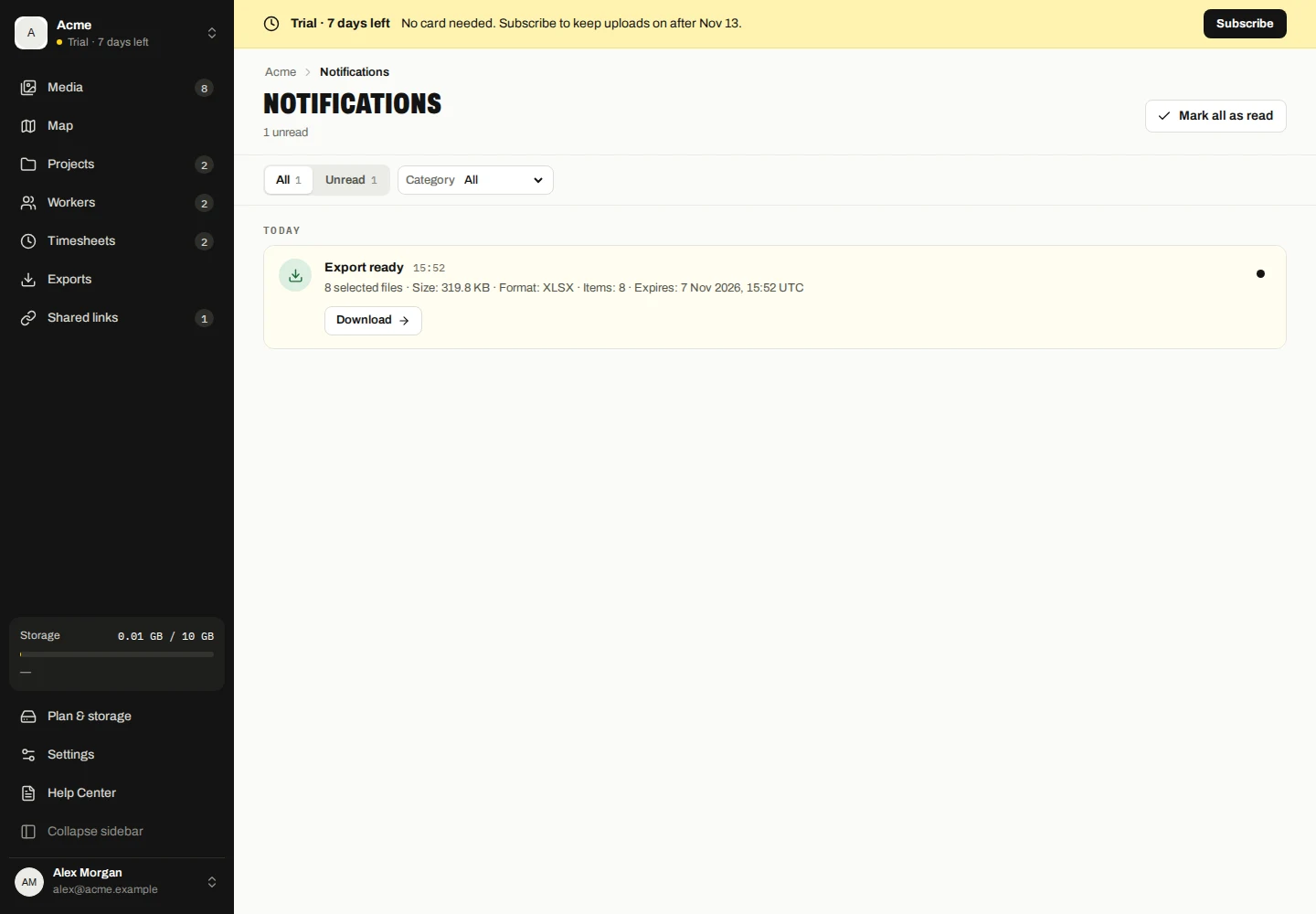
Leer notificaciones
- Abra Notificaciones en el espacio de trabajo.
- Elija Todo o No leído y filtre por exportaciones, enlaces compartidos, cargas o almacenamiento.
- Abra la acción relevante para revisar la advertencia de exportación, uso compartido, dispositivo o almacenamiento. Utilice Marcar como leído cuando haya revisado una notificación.
El estado de lectura le ayuda a realizar un seguimiento de las notificaciones. Marcar una notificación como leída no cancela una exportación, revoca un recurso compartido ni resuelve una advertencia de almacenamiento.
Preferencias de correo
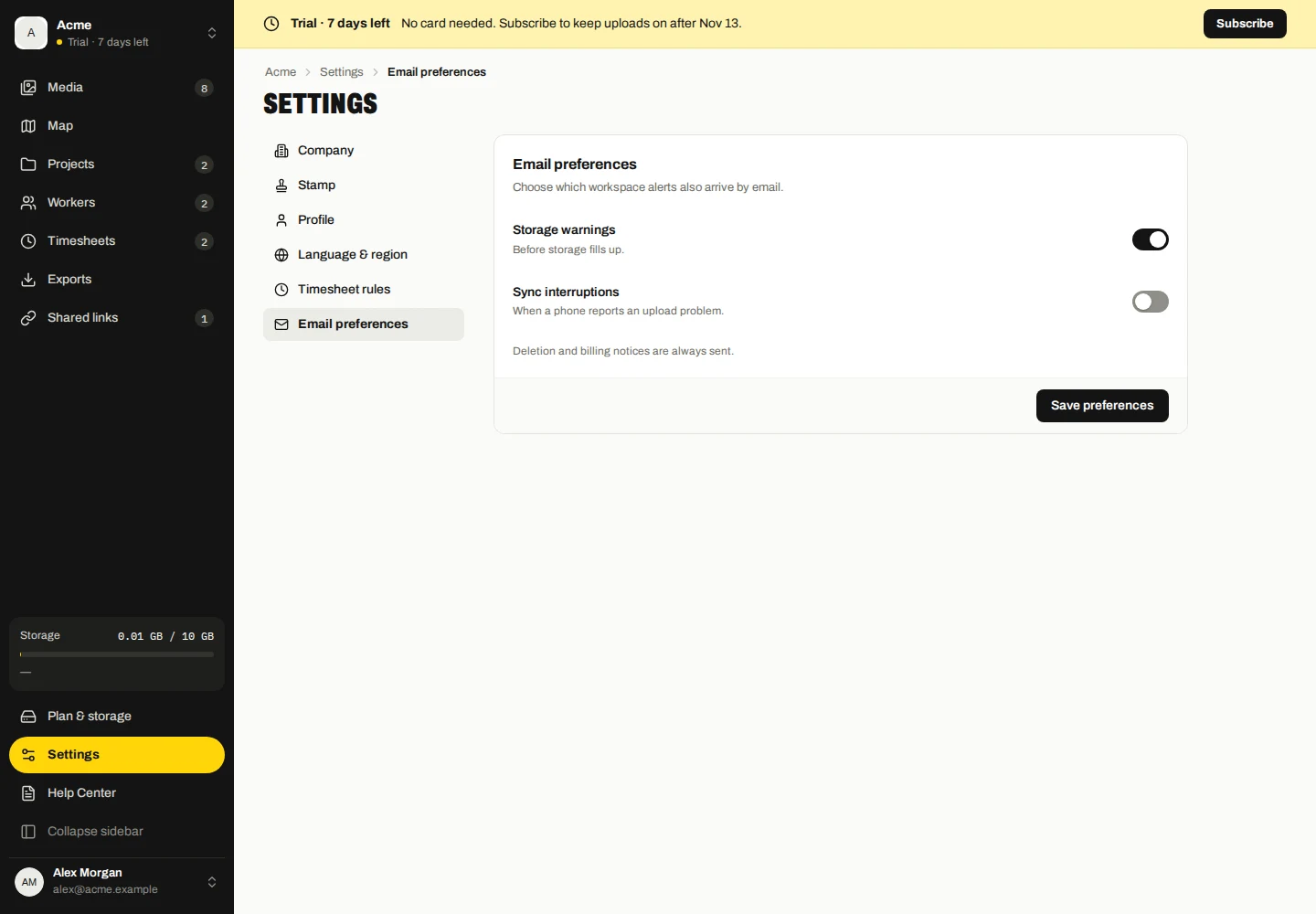
- Abre Configuración y elige Preferencias de correo.
Elige qué alertas del espacio de trabajo también llegan por correo.
Los avisos de eliminación y facturación siempre se envían.
Revisar el historial de actividad
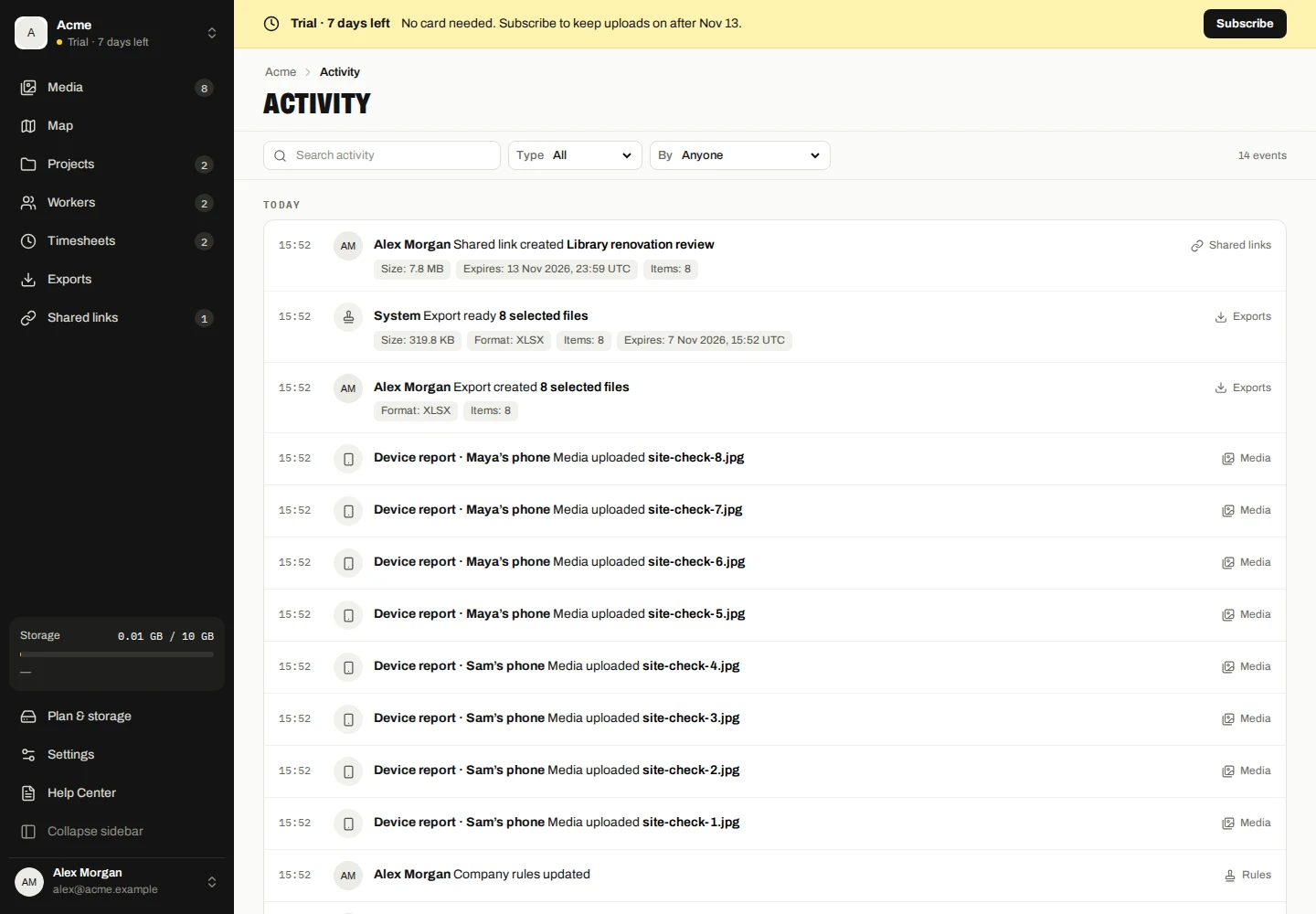
- Abra Actividad para revisar las acciones registradas en el espacio de trabajo.
- Busca y filtra por categoría o por quién realizó la acción. Utilice Cargar eventos más antiguos para registros anteriores.
- Abra la acción disponible para inspeccionar el registro relacionado.
La actividad es independiente del estado de lectura de la notificación. Registra las acciones de los usuarios de la empresa, los teléfonos, Marka y los visitantes públicos. Una entrada histórica puede permanecer después de que su registro relacionado deje de estar disponible.
Configuración de revisión de asistencia
- Abra Configuración → Reglas del parte de horas.
- Revise la configuración de revisión de asistencia disponible y guarde los cambios.
- Revise los turnos superpuestos o incompletos en las hojas de horas antes de su aprobación.
Sólo cuentan los descansos registrados. No hay deducción automática por descanso ni límite de horas extras. La aprobación y las correcciones siguen siendo acciones explícitas de la empresa.