
公司名称和标志
- 打开设置 → 公司。
- 编辑公司名称并保存更改。
- 上传 PNG 或 JPG 徽标,调整方形裁剪并保存。稍后使用“替换”或“删除”进行更改。
公司品牌用于工作空间、邀请函和报告中。加入的员工使用公司身份。当支持需要时复制工作区 ID;它不是邀请码。
个人资料和帐户安全
- 打开“设置”→“个人资料”以更新您的姓名和个人资料图片。
- 保存更改;对图片使用替换或删除。
- 使用更改密码并完成电子邮件重置说明以进行基于密码的登录。使用注销来结束浏览器会话。
Google 登录可单独使用。工作人员使用邀请访问而不是此帐户。删除有一个单独的确认流程。
语言和地区
- 打开设置 → 语言和区域。
- 选择工作区的界面语言和生成的报告的报告语言。
- 选择公司时区、日期格式、时间格式和周开始,然后保存。
报告语言与界面语言是分开的。在查看出勤或按日期过滤的公司记录之前检查时区。用户输入的姓名、注释和地址永远不会被翻译。
强制执行图章模板和字段
- 打开设置→图章。
- 选择一个模板并选择工作人员是否可以更改该模板。
- 将支持的字段设置为可选、必填或隐藏并查看预览。
- 根据员工是否可以创建公司拥有的项目设置创建公司项目。
- 保存印记设置。电话在下次成功同步时会收到更改。
工作人员不能禁用必填字段;无法启用隐藏字段。注释和保存的地址文本仍然可编辑。规则会影响新拍摄的照片,并且不会重写旧照片。离线电话使用最后收到的规则。
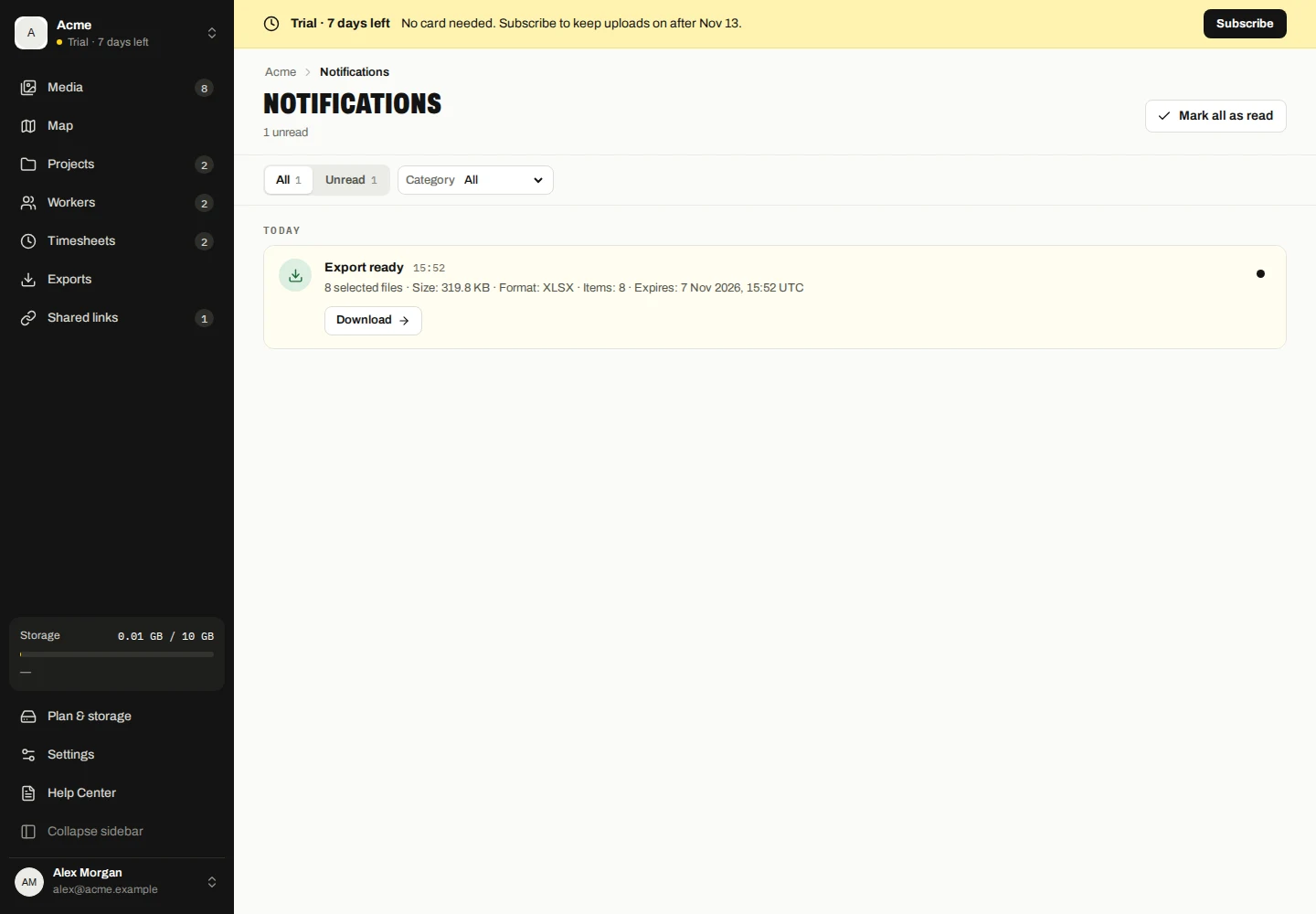
阅读通知
- 在工作区中打开通知。
- 选择“全部”或“未读”,然后按导出、共享链接、上传或存储进行筛选。
- 打开相关操作以查看导出、共享、设备或存储警告。当您审阅通知后,使用“标记为已读”。
阅读状态可帮助您跟踪通知。将通知标记为已读不会取消导出、撤销共享或解决存储警告。
电子邮件偏好设置
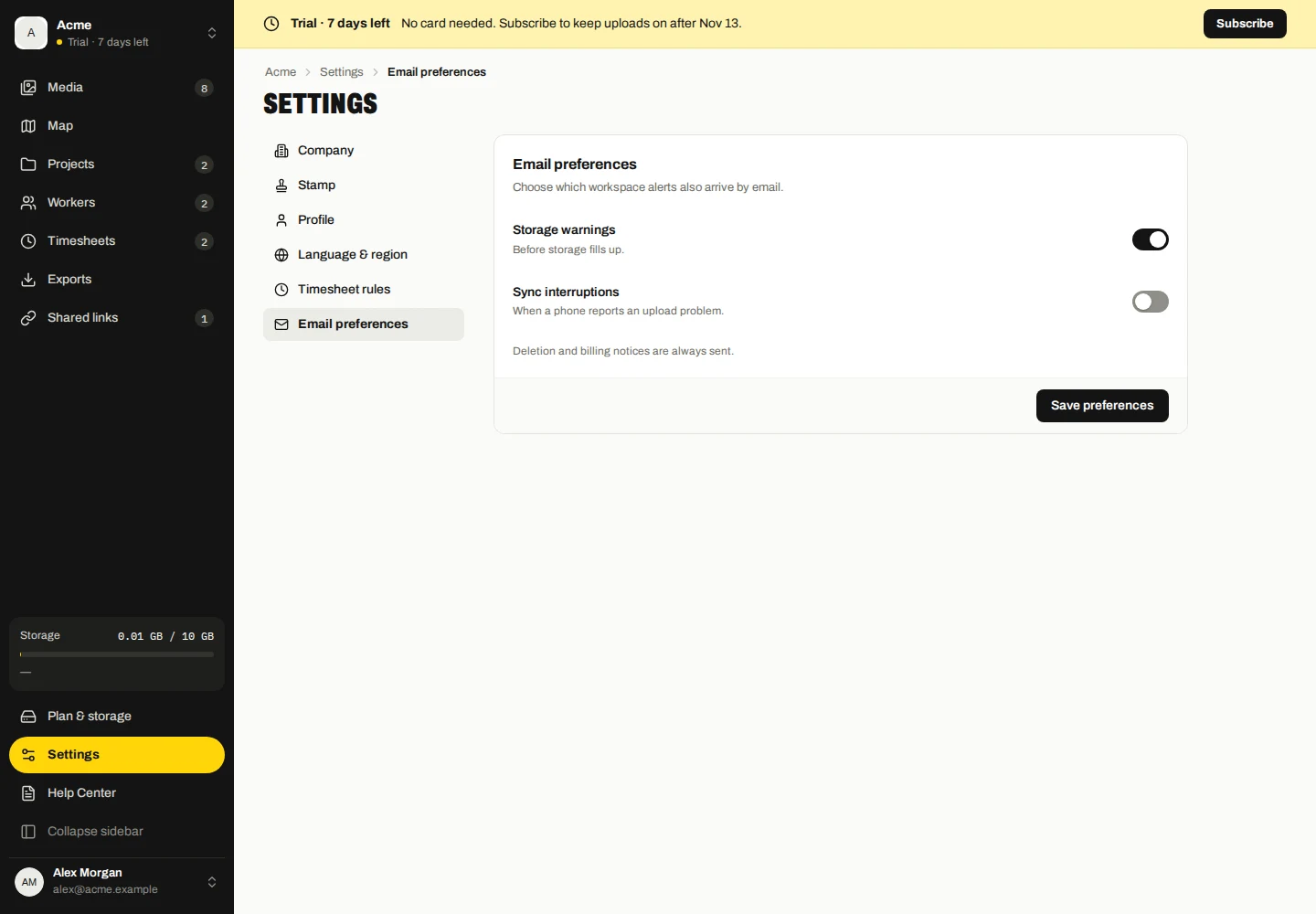
- 打开设置并选择电子邮件偏好。
选择同时通过邮件接收的工作区提醒。
删除和账单通知始终会发送。
查看活动历史记录
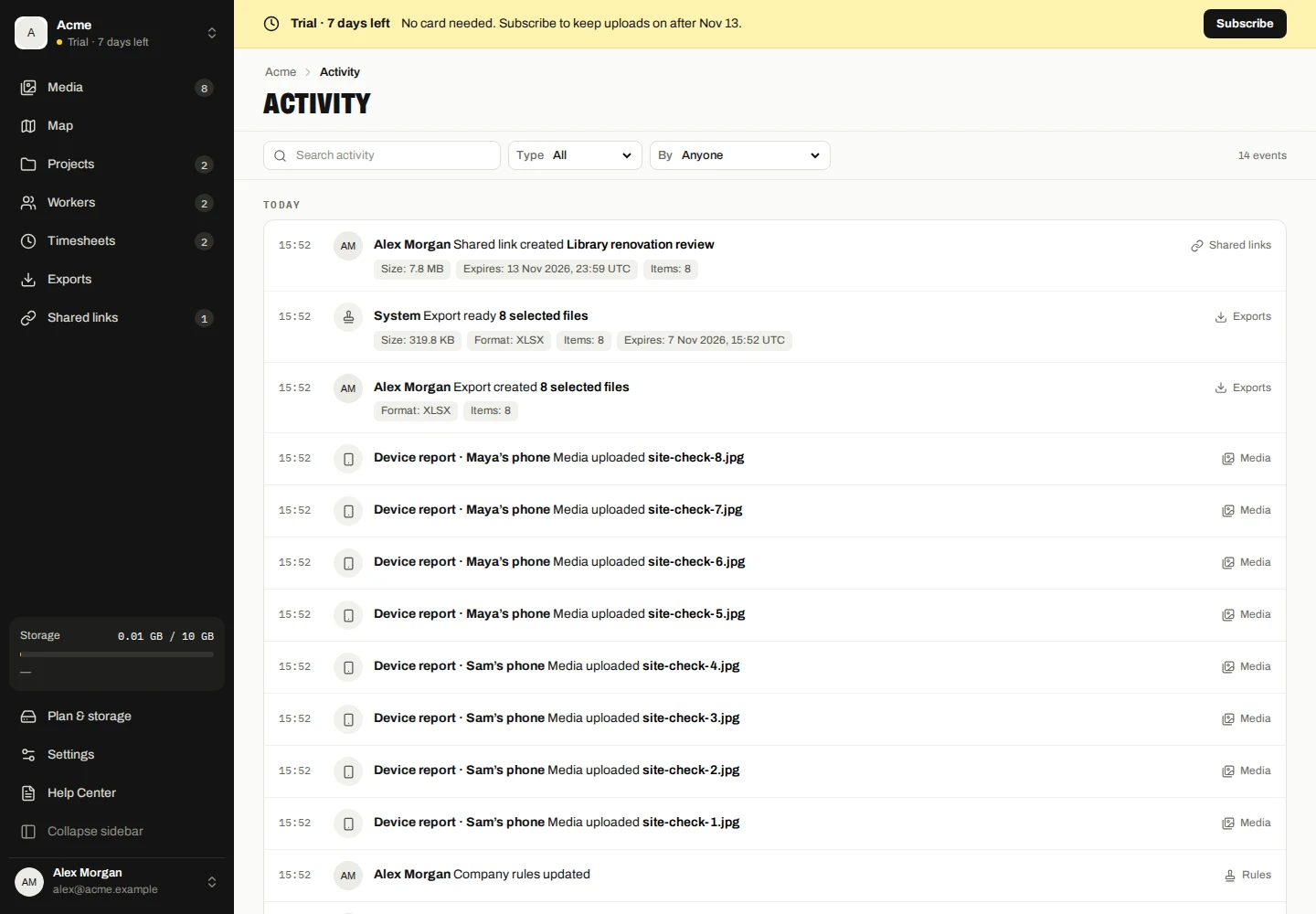
- 打开“活动”以查看记录的工作区操作。
- 按类别或执行操作的人员搜索和过滤。使用加载较旧的事件来获取较早的记录。
- 打开可用的操作以检查相关记录。
活动与通知读取状态是分开的。它记录公司用户、电话、Marka 和公共访客的操作。历史条目在其相关记录变得不可用后可以保留。
考勤审核设置
- 打开设置 → 时间表规则。
- 查看可用的出勤审核设置并保存所有更改。
- 在批准之前检查时间表中重叠或不完整的班次。
仅记录的休息时间才算数。没有自动休息扣除或加班上限。批准和纠正仍然是公司的明确行动。