
公司名稱和標誌
- 開啟設定 → 公司。
- 編輯公司名稱並儲存變更。
- 上傳 PNG 或 JPG 徽標,調整方形裁剪並儲存。稍後使用“替換”或“刪除”進行更改。
公司品牌用於工作空間、邀請函和報告。加入的員工使用公司身分。當支援需要時複製工作區 ID;它不是邀請碼。
個人資料和帳號安全
- 開啟「設定」→「個人資料」以更新您的姓名和個人資料圖片。
- 儲存變更;對圖片使用替換或刪除。
- 使用變更密碼並完成電子郵件重設說明以進行基於密碼的登入。使用登出來結束瀏覽器會話。
Google 登入可單獨使用。工作人員使用邀請存取而不是此帳戶。刪除有一個單獨的確認流程。
語言和地區
- 開啟設定 → 語言和區域。
- 選擇工作區的介面語言和產生的報告的報告語言。
- 選擇公司時區、日期格式、時間格式和週開始,然後儲存。
報告語言與介面語言是分開的。在查看出勤或按日期過濾的公司記錄之前檢查時區。使用者輸入的姓名、註釋和地址永遠不會被翻譯。
強制執行圖章模板和字段
- 開啟設定→圖章。
- 選擇一個範本並選擇工作人員是否可以變更該範本。
- 將支援的欄位設為可選、必填或隱藏並查看預覽。
- 根據員工是否可以建立公司擁有的專案設定來建立公司專案。
- 儲存印記設定。電話在下次成功同步時會收到變更。
工作人員不能停用必填欄位;無法啟用隱藏欄位。註釋和保存的地址文字仍然可編輯。規則會影響新拍攝的照片,並且不會重寫舊照片。離線電話使用最後收到的規則。
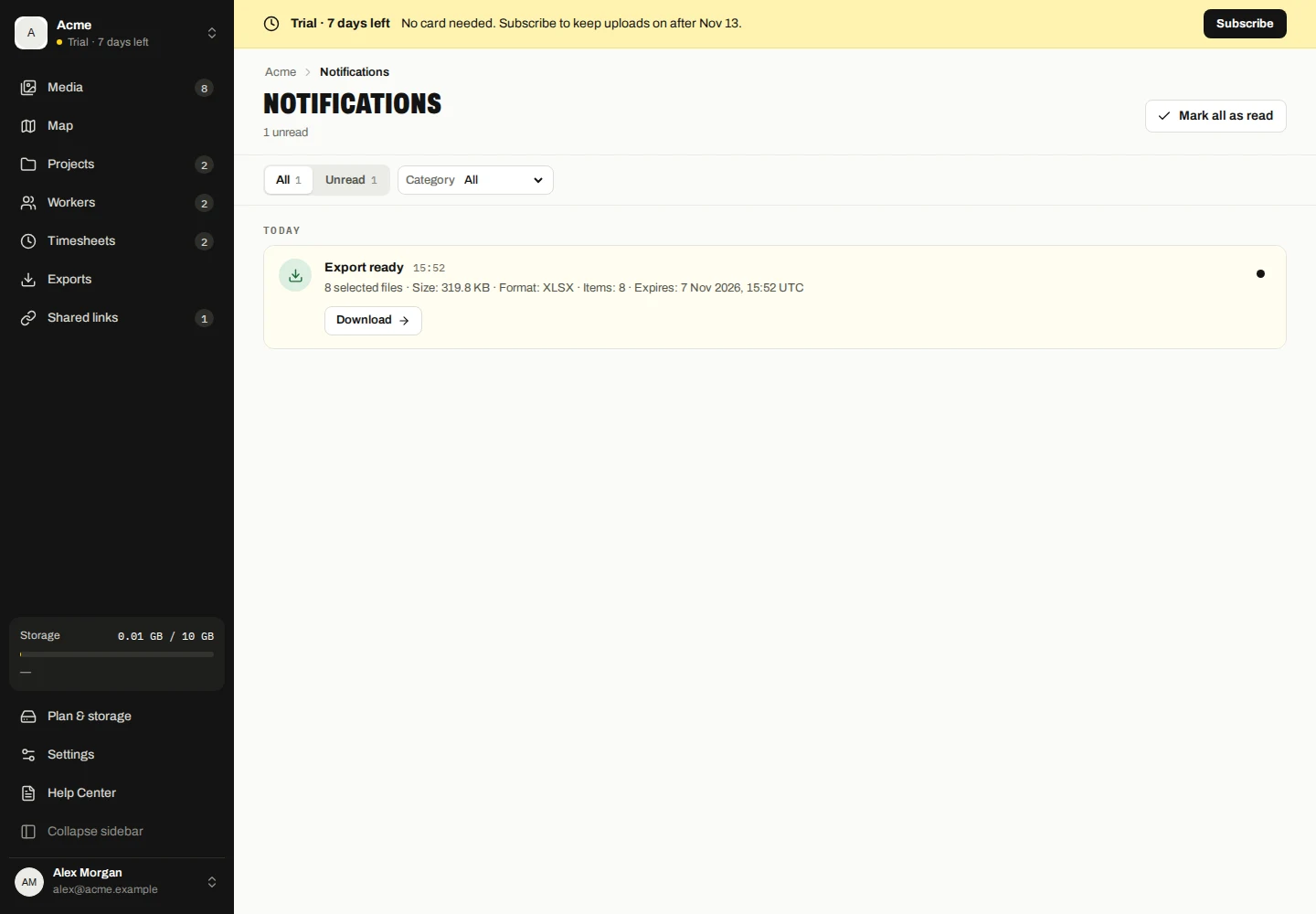
閱讀通知
- 在工作區中開啟通知。
- 選擇“全部”或“未讀”,然後按匯出、共享連結、上傳或儲存進行篩選。
- 開啟相關操作以查看匯出、共用、裝置或儲存警告。當您審閱通知後,使用「標記為已讀」。
閱讀狀態可協助您追蹤通知。將通知標記為已讀不會取消匯出、撤銷共用或解決儲存警告。
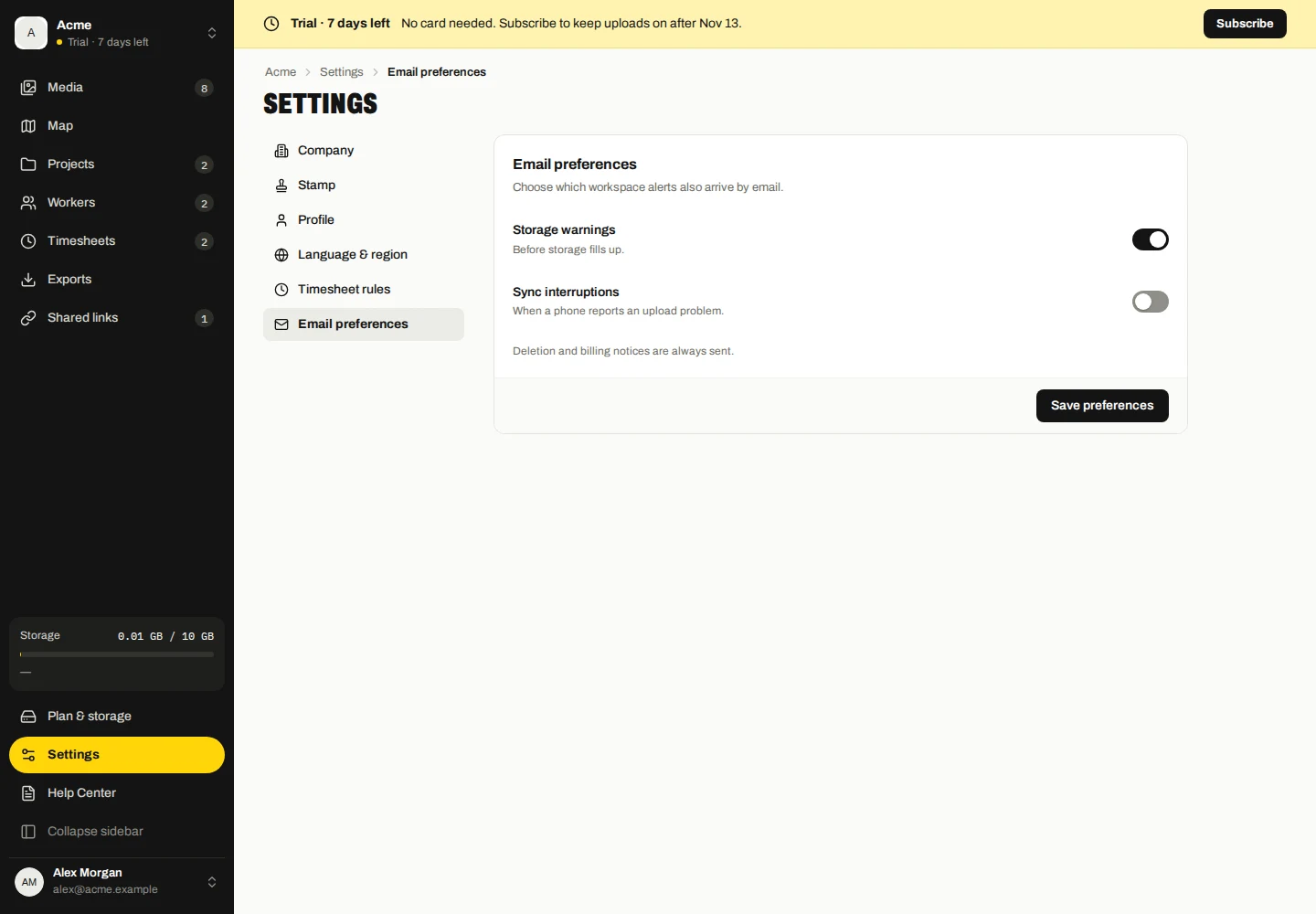
電子郵件偏好設定
- 開啟設定並選擇電子郵件偏好。
選擇也要透過電子郵件接收的工作區提醒。
刪除與帳務通知一律會寄送。
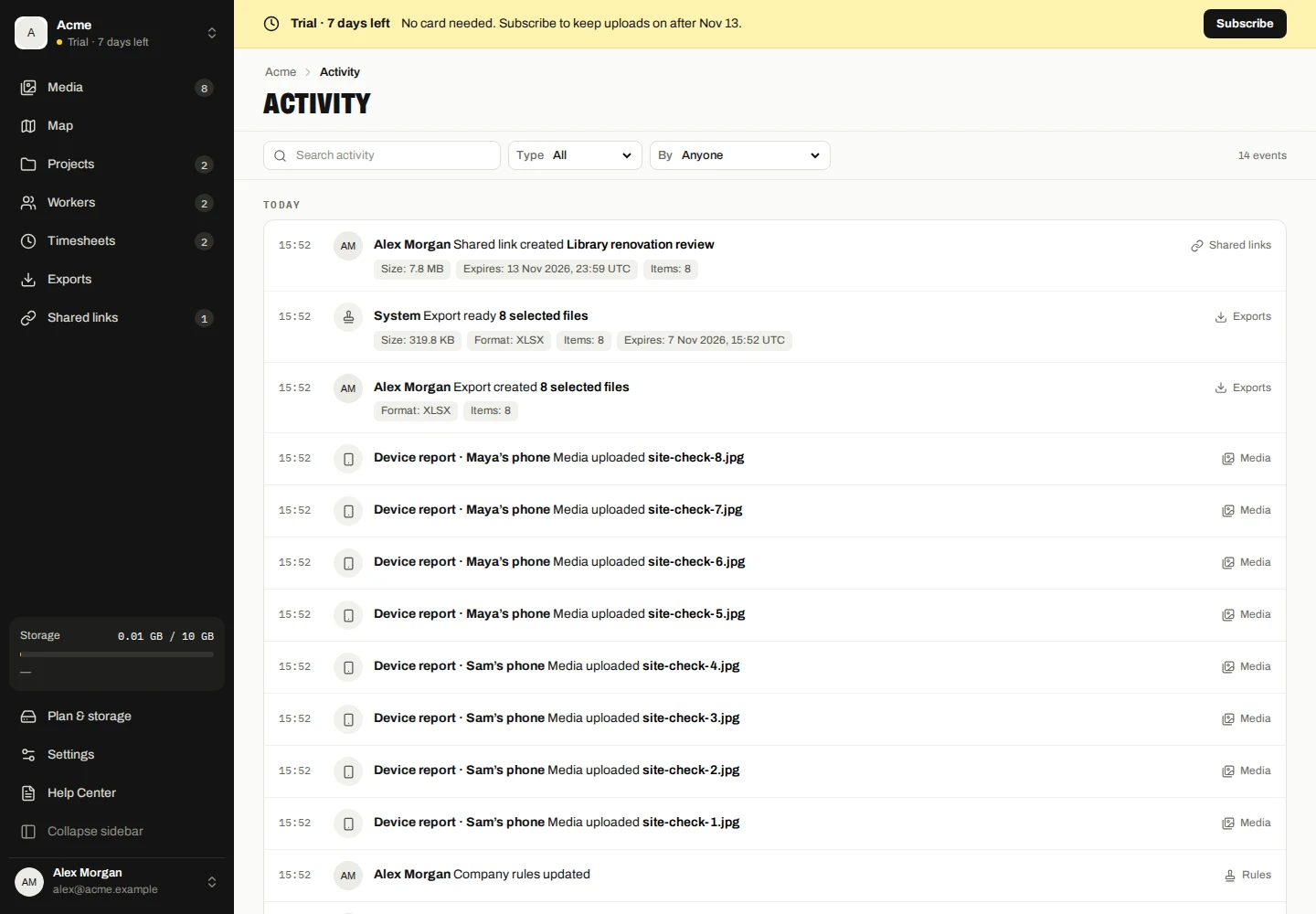
查看活動紀錄
- 開啟「活動」以查看記錄的工作區操作。
- 按類別或執行操作的人員搜尋和篩選。使用載入較舊的事件來取得較早的記錄。
- 開啟可用的操作以檢查相關記錄。
活動與通知讀取狀態是分開的。它記錄公司用戶、電話、Marka 和公共訪客的操作。歷史條目在其相關記錄變得不可用後可以保留。
考勤審核設置
- 開啟設定 → 時間表規則。
- 查看可用的出勤审核设置并保存所有更改。
- 在批准之前检查时间表中重叠或不完整的班次。
僅記錄的休息時間才算數。沒有自動休息扣除或加班上限。批准和糾正仍然是公司的明確行動。