
Nome e logo dell'azienda
- Apri Impostazioni → Azienda.
- Modifica il nome dell'azienda e salva le modifiche.
- Carica un logo PNG o JPG, regola il ritaglio quadrato e salva. Utilizzare Sostituisci o Rimuovi per modificarlo in seguito.
Il marchio aziendale viene utilizzato nell'area di lavoro, negli inviti e nei rapporti. I lavoratori uniti utilizzano l'identità aziendale. Copia l'ID dell'area di lavoro quando il supporto ne ha bisogno; non è un codice di invito.
Sicurezza del profilo e dell'account
- Apri Impostazioni → Profilo per aggiornare il tuo nome e l'immagine del profilo.
- Salvare le modifiche; utilizzare Sostituisci o Rimuovi per l'immagine.
- Utilizza Cambia password e completa le istruzioni di reimpostazione dell'e-mail per un accesso basato su password. Utilizza Esci per terminare la sessione del browser.
L'accesso a Google è disponibile separatamente. I lavoratori utilizzano l'accesso agli inviti invece di questo account. L'eliminazione prevede un flusso di conferma separato.
Lingua e regione
- Apri Impostazioni → Lingua e regione.
- Scegli la lingua dell'interfaccia per l'area di lavoro e la lingua del report per i report generati.
- Scegli il fuso orario aziendale, il formato della data, il formato dell'ora e l'inizio della settimana, quindi salva.
La lingua del report è separata dalla lingua dell'interfaccia. Controlla il fuso orario prima di esaminare le presenze o i registri aziendali filtrati per data. I nomi, le note e gli indirizzi immessi dall'utente non vengono mai tradotti.
Applicare un modello e campi di timbro
- Apri Impostazioni → Timbro.
- Seleziona un modello e scegli se i lavoratori possono modificare il modello.
- Imposta i campi supportati su Facoltativo, Obbligatorio o Nascosto ed esamina l'anteprima.
- Impostare Crea progetti aziendali a seconda che i lavoratori possano creare progetti di proprietà dell'azienda.
- Salvare le impostazioni del timbro. I telefoni ricevono le modifiche alla successiva sincronizzazione riuscita.
I campi obbligatori non possono essere disabilitati dai lavoratori; i campi nascosti non possono essere abilitati. Le note e il testo dell'indirizzo salvato rimangono modificabili. Le regole influiscono sulle nuove acquisizioni e non riscrivono le vecchie foto. I telefoni offline utilizzano le ultime regole ricevute.
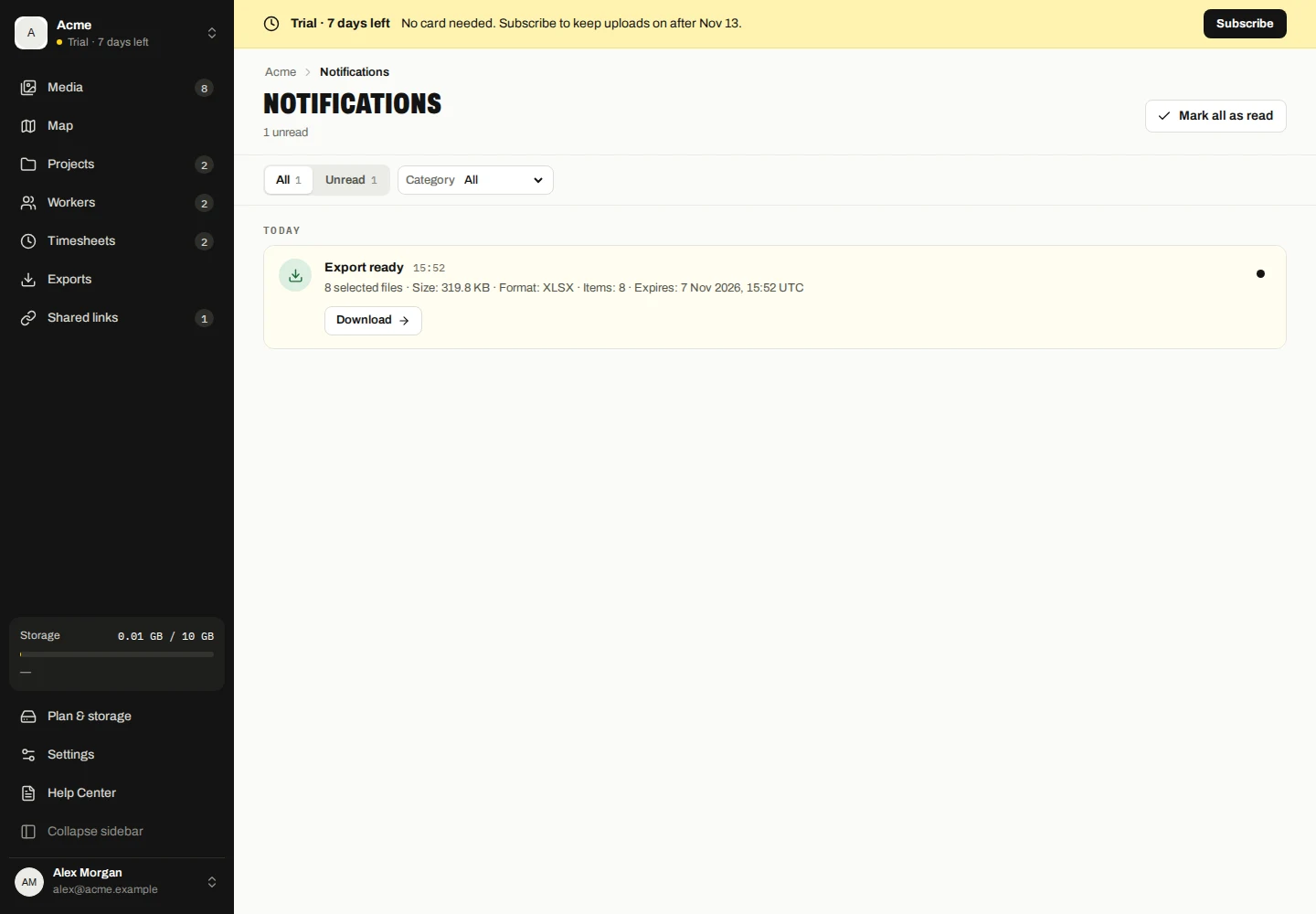
Leggi le notifiche
- Apri Notifiche nell'area di lavoro.
- Scegli Tutti o Non letti e filtra per esportazioni, collegamenti condivisi, caricamenti o spazio di archiviazione.
- Apri l'azione pertinente per esaminare l'avviso di esportazione, condivisione, dispositivo o archiviazione. Utilizza Segna come letto dopo aver esaminato una notifica.
Lo stato di lettura ti aiuta a tenere traccia delle notifiche. Contrassegnare una notifica come letta non annulla un'esportazione, revoca una condivisione o risolve un avviso di archiviazione.
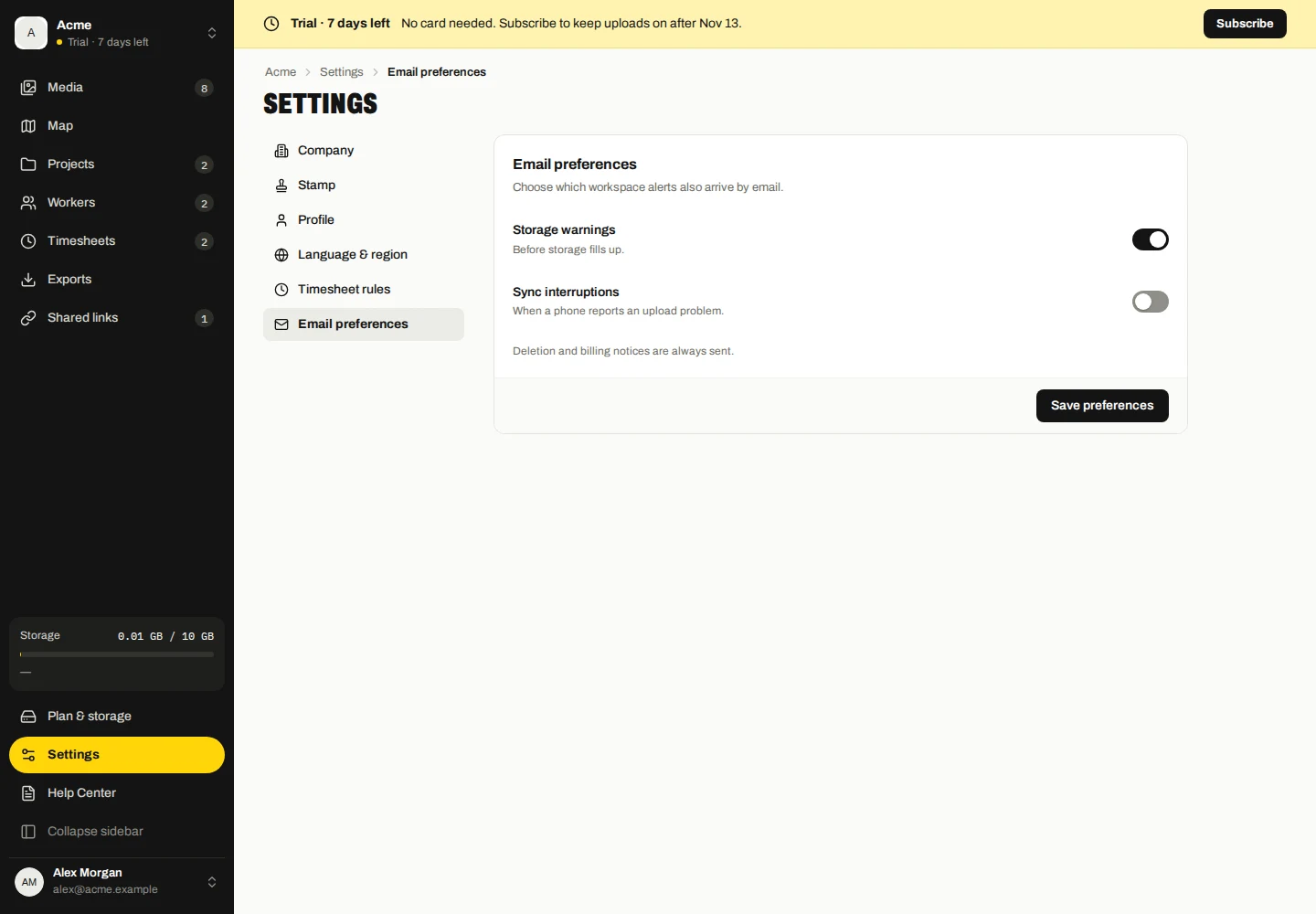
Preferenze email
- Apri Impostazioni e scegli Preferenze email.
Scegli quali avvisi dello spazio di lavoro ricevere anche via email.
Gli avvisi di eliminazione e fatturazione vengono sempre inviati.
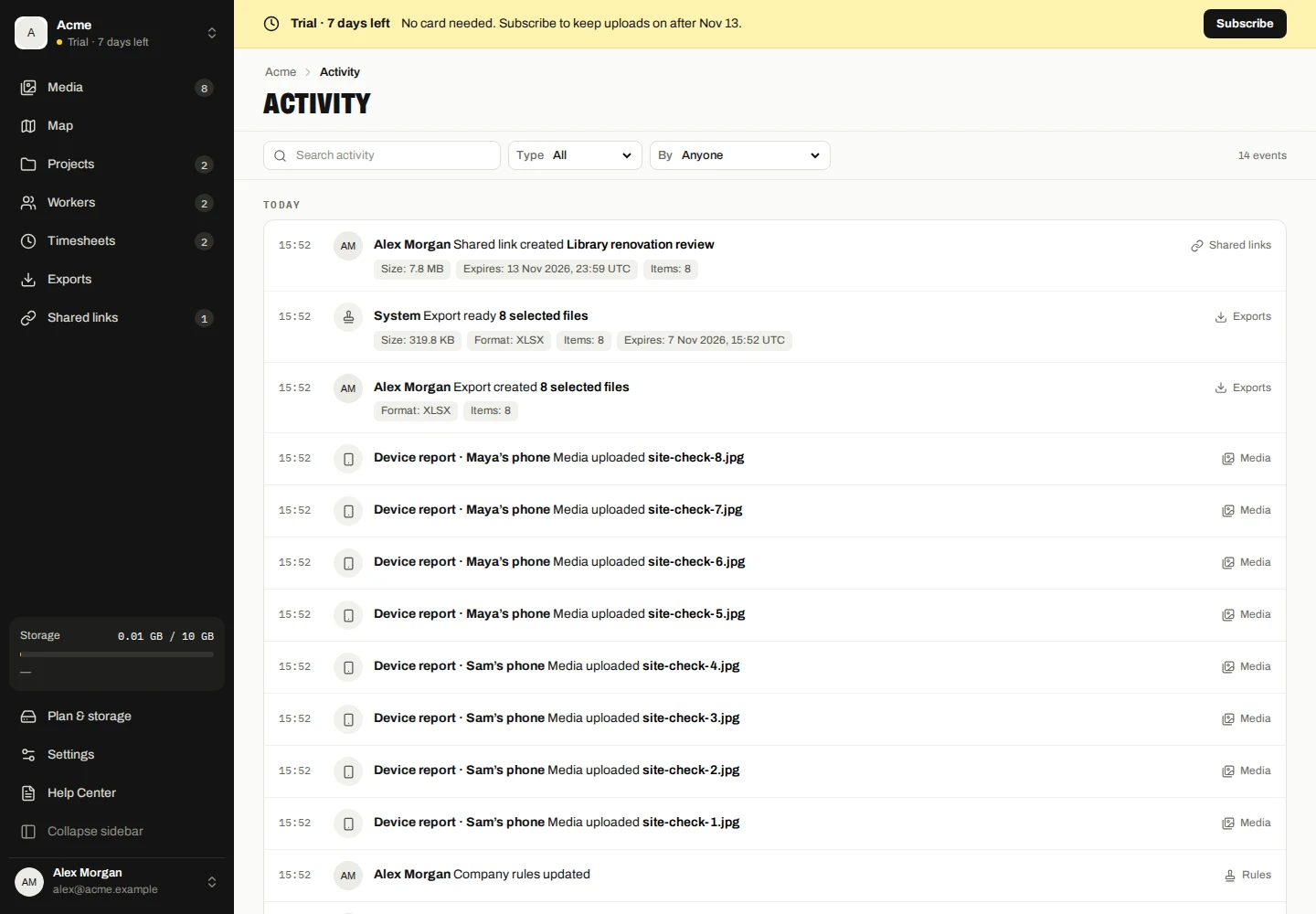
Esaminare la cronologia delle attività
- Apri attività per rivedere le azioni dell'area di lavoro registrate.
- Cerca e filtra per categoria o per chi ha eseguito l'azione. Utilizzare Carica eventi precedenti per i record precedenti.
- Aprire l'azione disponibile per esaminare il record correlato.
L'attività è separata dallo stato di lettura della notifica. Registra le azioni degli utenti aziendali, dei telefoni, dei Marka e dei visitatori pubblici. Una voce cronologica può rimanere dopo che il record correlato non è più disponibile.
Impostazioni di revisione della partecipazione
- Apri Impostazioni → Regole della scheda attività.
- Esamina le impostazioni disponibili per la revisione della partecipazione e salva eventuali modifiche.
- Esamina i turni sovrapposti o incompleti nelle schede attività prima dell'approvazione.
Contano solo le pause registrate. Non è prevista alcuna trattenuta automatica per le pause o un limite massimo per gli straordinari. L'approvazione e le correzioni restano azioni aziendali esplicite.