
Bedrijfsnaam en logo
- Open Instellingen → Bedrijf.
- Bewerk de bedrijfsnaam en sla de wijzigingen op.
- Upload een PNG- of JPG-logo, pas de vierkante uitsnede aan en sla op. Gebruik Vervangen of Verwijderen om dit later te wijzigen.
In de werkruimte, uitnodigingen en rapportages wordt gebruik gemaakt van bedrijfsbranding. Aangesloten werknemers gebruiken de bedrijfsidentiteit. Kopieer de werkruimte-ID wanneer ondersteuning deze nodig heeft; het is geen uitnodigingscode.
Profiel- en accountbeveiliging
- Open Instellingen → Profiel om uw naam en profielfoto bij te werken.
- Wijzigingen opslaan; gebruik Vervangen of Verwijderen voor de afbeelding.
- Gebruik Wachtwoord wijzigen en voltooi de instructies voor het opnieuw instellen van de e-mail voor inloggen op basis van een wachtwoord. Gebruik Afmelden om uw browsersessie te beëindigen.
Inloggen bij Google is afzonderlijk verkrijgbaar. Werknemers gebruiken uitnodigingstoegang in plaats van dit account. Voor verwijdering geldt een afzonderlijk bevestigingsproces.
Taal en regio
- Open Instellingen → Taal en regio.
- Kies Interfacetaal voor de werkruimte en Rapporttaal voor gegenereerde rapporten.
- Kies de tijdzone van het bedrijf, het datumformaat, het tijdformaat en het begin van de week en sla vervolgens op.
De rapporttaal staat los van de interfacetaal. Controleer de tijdzone voordat u de aanwezigheids- of op datum gefilterde bedrijfsgegevens bekijkt. Door de gebruiker ingevoerde namen, aantekeningen en adressen worden nooit vertaald.
Dwing een stempelsjabloon en velden af
- Open Instellingen → Stempel.
- Selecteer een sjabloon en kies of werknemers de sjabloon mogen wijzigen.
- Stel de ondersteunde velden in op Optioneel, Vereist of Verborgen en bekijk het voorbeeld.
- Stel Bedrijfsprojecten maken in op basis van de vraag of werknemers projecten mogen maken die eigendom zijn van het bedrijf.
- Sla de stempelinstellingen op. Telefoons ontvangen wijzigingen bij hun volgende succesvolle synchronisatie.
Verplichte velden kunnen niet worden uitgeschakeld door werknemers; verborgen velden kunnen niet worden ingeschakeld. Notities en opgeslagen adrestekst blijven bewerkbaar. Regels zijn van invloed op nieuwe opnames en herschrijven oude foto's niet. Offline telefoons gebruiken de laatst ontvangen regels.
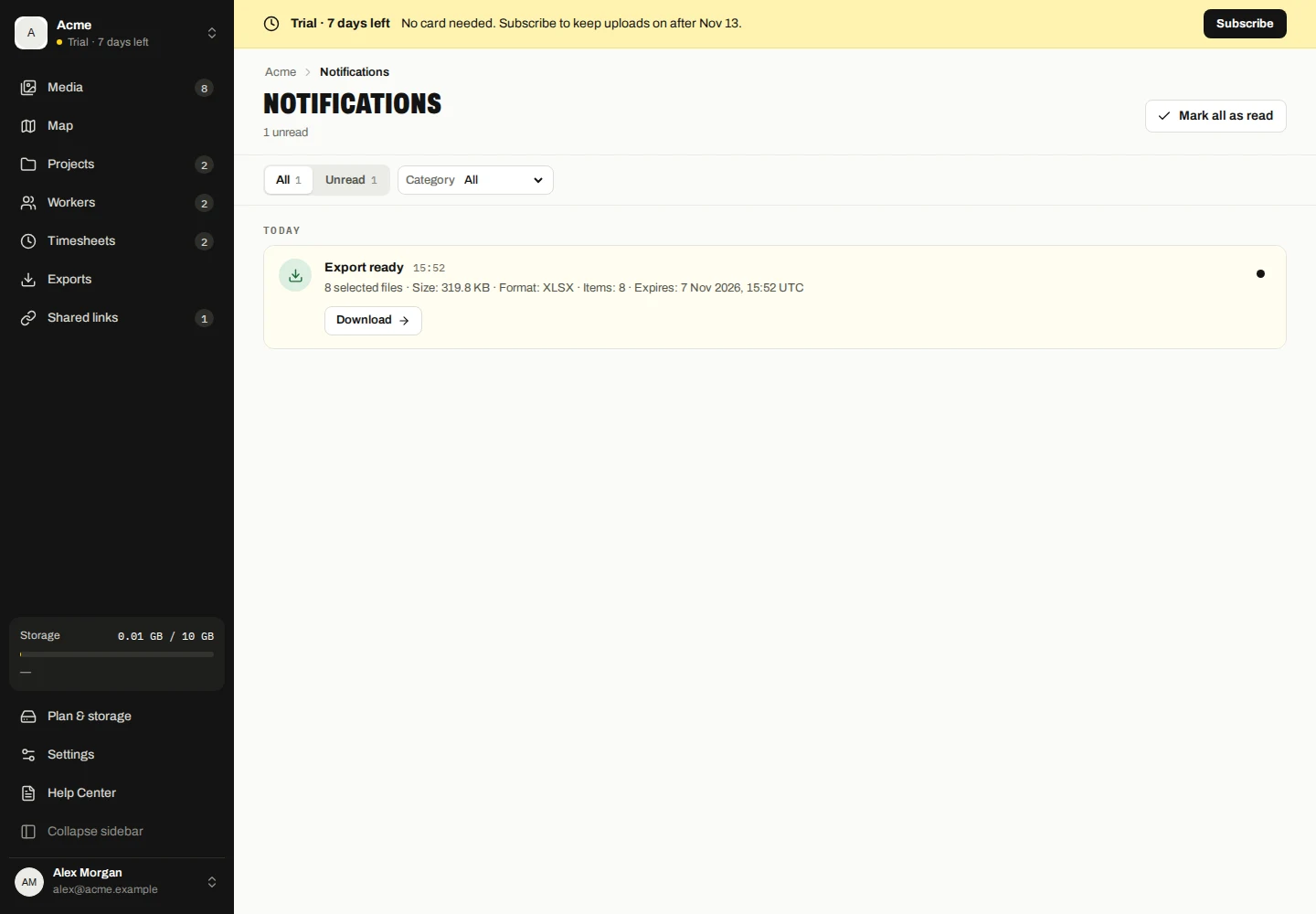
Meldingen lezen
- Open Meldingen in de werkruimte.
- Kies Alles of Ongelezen en filter op export, gedeelde links, uploads of opslag.
- Open de relevante actie om de export-, deel-, apparaat- of opslagwaarschuwing te bekijken. Gebruik Markeren als gelezen wanneer u een melding hebt bekeken.
Met de leesstatus kunt u meldingen volgen. Als u een melding als gelezen markeert, wordt een export niet geannuleerd, wordt een share niet ingetrokken of wordt een opslagwaarschuwing opgelost.
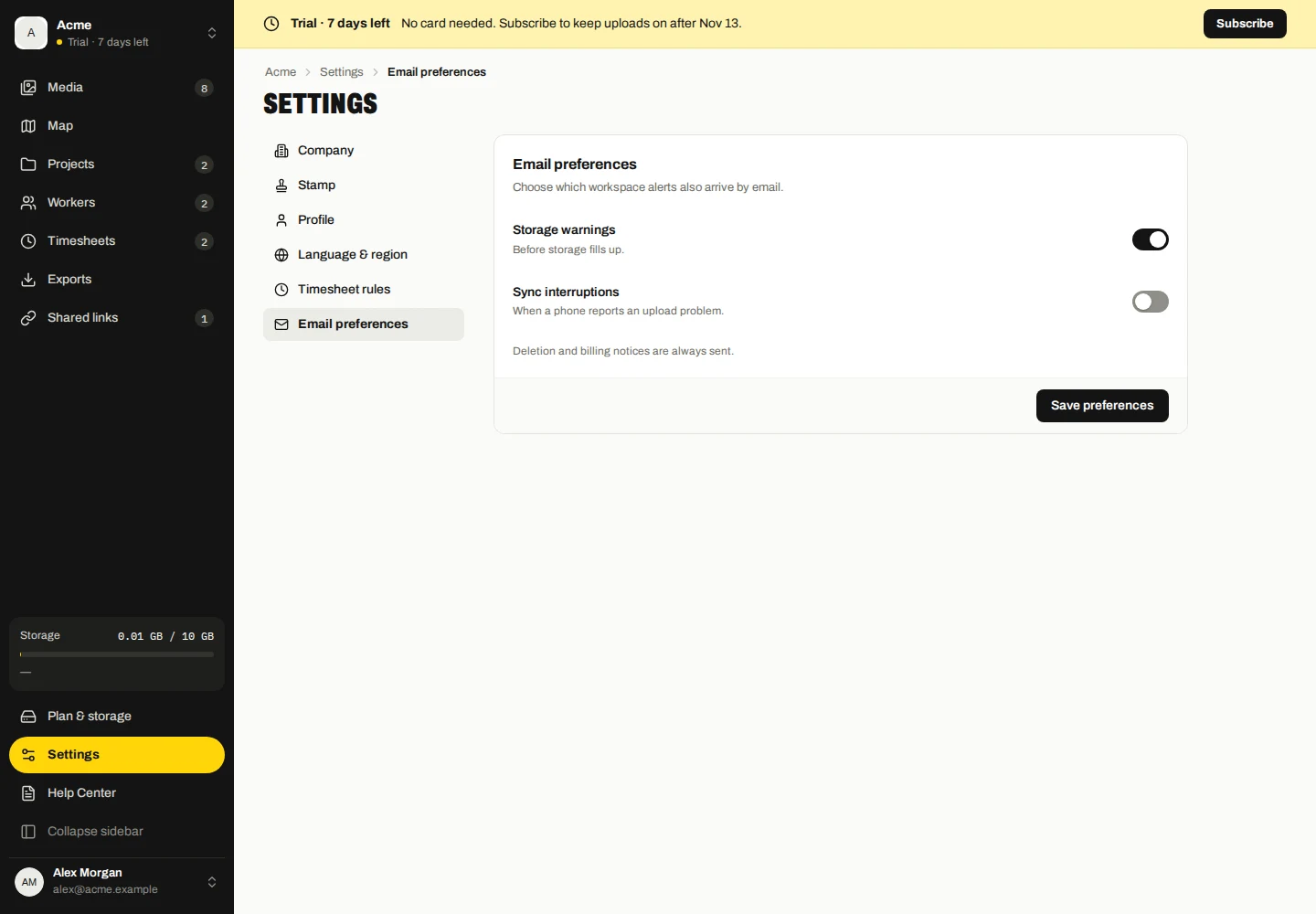
E-mailvoorkeuren
- Open Instellingen en kies E-mailvoorkeuren.
Kies welke waarschuwingen van de werkruimte ook per e-mail komen.
Meldingen over verwijdering en facturering worden altijd verzonden.
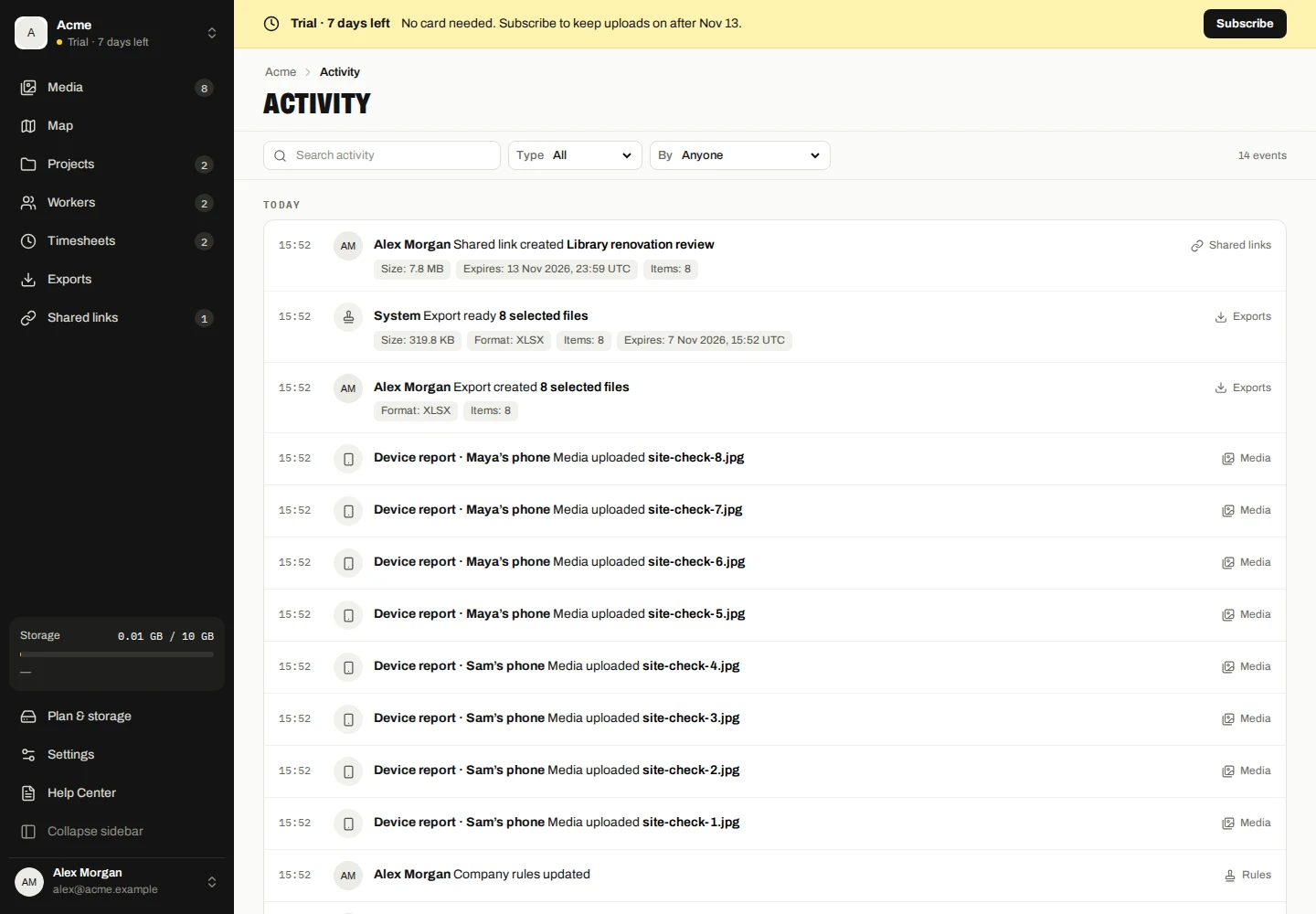
Bekijk de activiteitengeschiedenis
- Open Activiteit om opgenomen werkruimteacties te bekijken.
- Zoek en filter op categorie of op wie de actie heeft uitgevoerd. Gebruik Oudere gebeurtenissen laden voor eerdere records.
- Open de beschikbare actie om het gerelateerde record te inspecteren.
Activiteit staat los van de leesstatus van meldingen. Het registreert acties van bedrijfsgebruikers, telefoons, Marka en openbare bezoekers. Een historisch item kan blijven bestaan nadat het bijbehorende record niet meer beschikbaar is.
Instellingen voor aanwezigheidsbeoordeling
- Open Instellingen → Urenstaatregels.
- Bekijk de beschikbare instellingen voor aanwezigheidsbeoordeling en sla eventuele wijzigingen op.
- Controleer overlappende of onvolledige diensten in urenstaten voordat ze worden goedgekeurd.
Alleen opgenomen pauzes tellen mee. Er is geen automatische pauzeaftrek of overwerklimiet. Goedkeuring en correcties blijven expliciete bedrijfshandelingen.