
Firmenname und Logo
- Öffnen Sie Einstellungen → Unternehmen.
- Bearbeiten Sie den Firmennamen und speichern Sie die Änderungen.
- Laden Sie ein PNG- oder JPG-Logo hoch, passen Sie den quadratischen Zuschnitt an und speichern Sie. Verwenden Sie „Ersetzen“ oder „Entfernen“, um es später zu ändern.
Das Branding des Unternehmens wird im Arbeitsbereich, in Einladungen und in Berichten verwendet. Eingetretene Arbeitnehmer nutzen die Firmenidentität. Kopieren Sie die Arbeitsbereichs-ID, wenn der Support sie benötigt. Es handelt sich nicht um einen Einladungscode.
Profil- und Kontosicherheit
- Öffnen Sie Einstellungen → Profil, um Ihren Namen und Ihr Profilbild zu aktualisieren.
- Änderungen speichern; Verwenden Sie für das Bild „Ersetzen“ oder „Entfernen“.
- Verwenden Sie „Passwort ändern“ und befolgen Sie die Anweisungen zum Zurücksetzen per E-Mail für eine passwortbasierte Anmeldung. Verwenden Sie „Abmelden“, um Ihre Browsersitzung zu beenden.
Die Google-Anmeldung ist separat verfügbar. Mitarbeiter verwenden anstelle dieses Kontos den Einladungszugriff. Für das Löschen gibt es einen separaten Bestätigungsablauf.
Sprache und Region
- Öffnen Sie Einstellungen → Sprache und Region.
- Wählen Sie Schnittstellensprache für den Arbeitsbereich und Berichtssprache für generierte Berichte.
- Wählen Sie die Zeitzone des Unternehmens, das Datumsformat, das Zeitformat und den Wochenbeginn aus und speichern Sie dann.
Die Berichtssprache ist von der Schnittstellensprache getrennt. Überprüfen Sie die Zeitzone, bevor Sie Anwesenheits- oder datumsgefilterte Unternehmensdaten überprüfen. Vom Benutzer eingegebene Namen, Notizen und Adressen werden niemals übersetzt.
Erzwingen Sie eine Stempelvorlage und Felder
- Öffnen Sie Einstellungen → Stempel.
- Wählen Sie eine Vorlage aus und legen Sie fest, ob Mitarbeiter die Vorlage ändern dürfen.
- Setzen Sie unterstützte Felder auf „Optional“, „Erforderlich“ oder „Ausgeblendet“ und überprüfen Sie die Vorschau.
- Legen Sie „Unternehmensprojekte erstellen“ fest, je nachdem, ob Mitarbeiter unternehmenseigene Projekte erstellen dürfen.
- Speichern Sie die Stempeleinstellungen. Telefone erhalten Änderungen bei der nächsten erfolgreichen Synchronisierung.
Erforderliche Felder können von Mitarbeitern nicht deaktiviert werden; Ausgeblendete Felder können nicht aktiviert werden. Notizen und gespeicherte Adresstexte bleiben bearbeitbar. Regeln gelten für neue Aufnahmen und überschreiben keine alten Fotos. Offline-Telefone verwenden die zuletzt empfangenen Regeln.
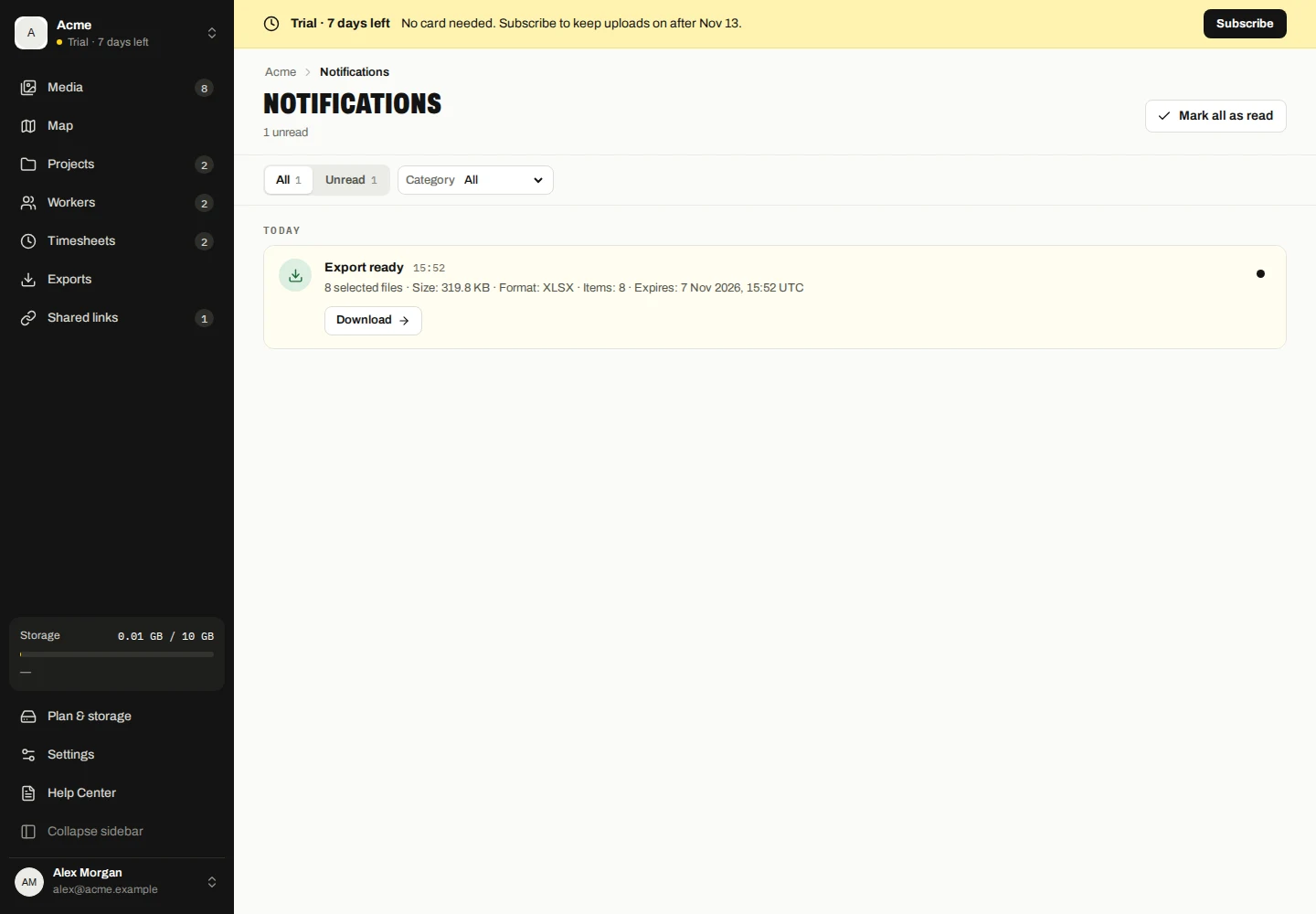
Benachrichtigungen lesen
- Öffnen Sie Benachrichtigungen im Arbeitsbereich.
- Wählen Sie „Alle“ oder „Ungelesen“ und filtern Sie nach Exporten, freigegebenen Links, Uploads oder Speicher.
- Öffnen Sie die entsprechende Aktion, um die Export-, Freigabe-, Geräte- oder Speicherwarnung zu überprüfen. Verwenden Sie „Als gelesen markieren“, wenn Sie eine Benachrichtigung überprüft haben.
Der Lesestatus hilft Ihnen, Benachrichtigungen zu verfolgen. Durch das Markieren einer Benachrichtigung als gelesen wird weder ein Export abgebrochen noch eine Freigabe widerrufen oder eine Speicherwarnung behoben.
E-Mail-Einstellungen
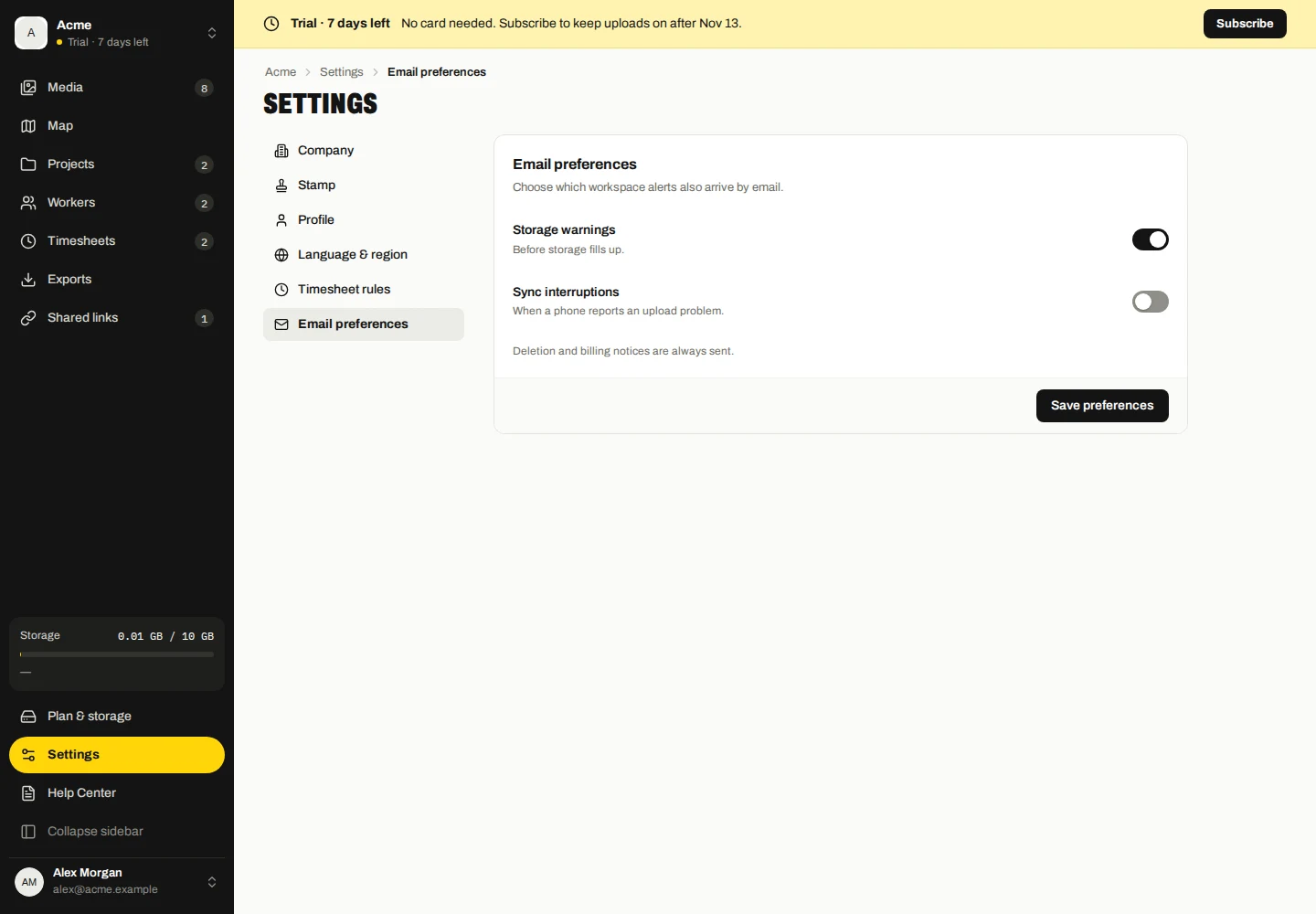
- Öffne Einstellungen und wähle E-Mail-Einstellungen.
Wählen Sie, welche Hinweise zum Arbeitsbereich auch per E-Mail eintreffen.
Hinweise zur Löschung und Abrechnung werden immer gesendet.
Überprüfen Sie den Aktivitätsverlauf
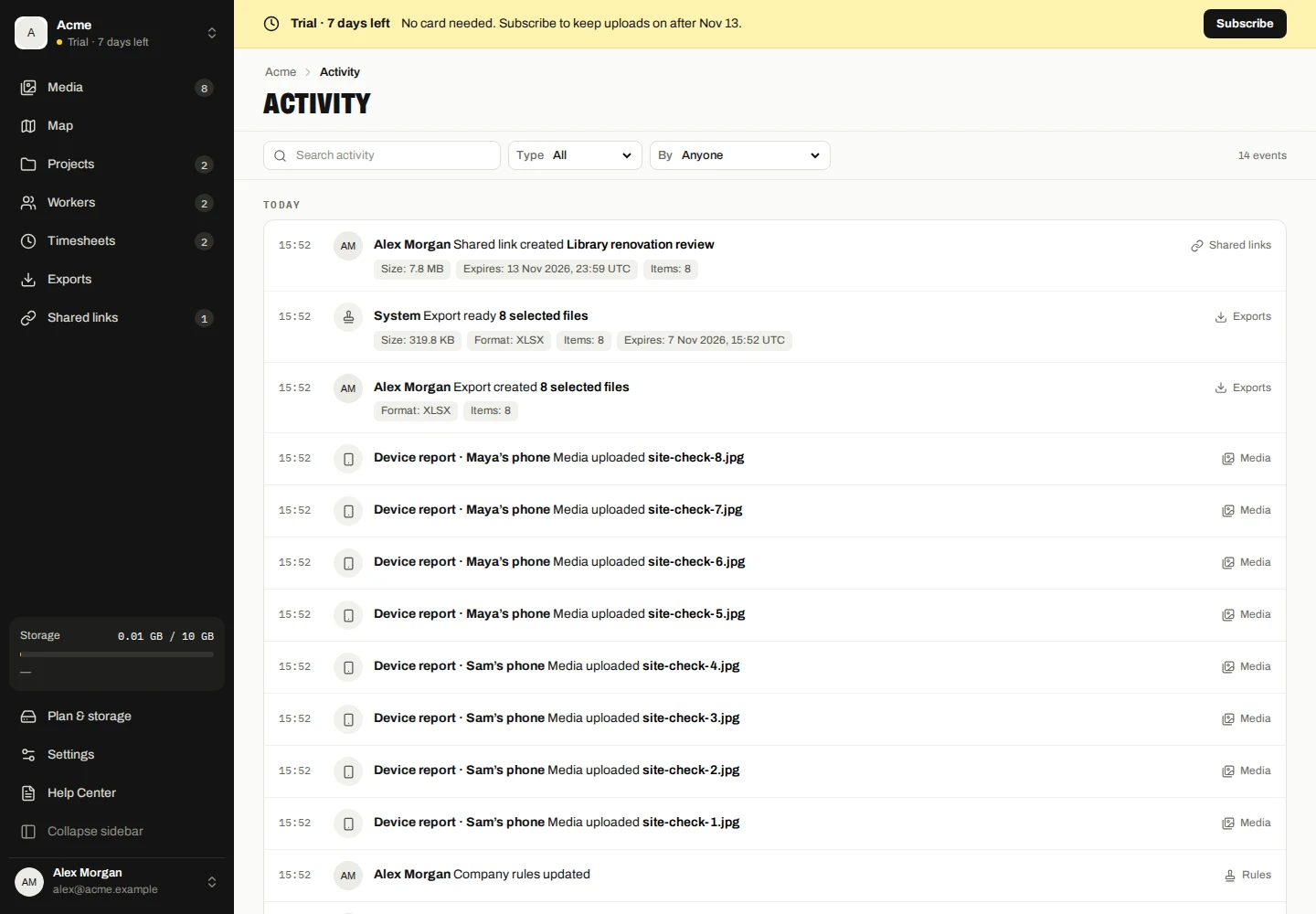
- Öffnen Sie „Aktivität“, um aufgezeichnete Arbeitsbereichsaktionen zu überprüfen.
- Suchen und filtern Sie nach Kategorie oder wer die Aktion ausgeführt hat. Verwenden Sie „Ältere Ereignisse laden“ für frühere Datensätze.
- Öffnen Sie die verfügbare Aktion, um den zugehörigen Datensatz zu überprüfen.
Die Aktivität ist vom Lesestatus der Benachrichtigung getrennt. Es zeichnet Aktionen von Firmenbenutzern, Telefonen, Marka und öffentlichen Besuchern auf. Ein historischer Eintrag kann bestehen bleiben, auch wenn der zugehörige Datensatz nicht mehr verfügbar ist.
Einstellungen zur Anwesenheitsüberprüfung
- Öffnen Sie Einstellungen → Arbeitszeittabellenregeln.
- Überprüfen Sie die verfügbaren Einstellungen für die Anwesenheitsüberprüfung und speichern Sie alle Änderungen.
- Überprüfen Sie vor der Genehmigung überlappende oder unvollständige Schichten in den Arbeitszeittabellen.
Es zählen nur aufgezeichnete Pausen. Es gibt keinen automatischen Pausenabzug oder eine Obergrenze für Überstunden. Freigaben und Korrekturen bleiben ausdrückliche Unternehmenshandlungen.