
Название и логотип компании
- Откройте «Настройки» → «Компания».
- Отредактируйте название компании и сохраните изменения.
- Загрузите логотип PNG или JPG, настройте обрезку квадратов и сохраните. Используйте «Заменить» или «Удалить», чтобы изменить его позже.
Брендинг компании используется в рабочем пространстве, приглашениях и отчетах. Присоединившиеся сотрудники используют фирменный стиль компании. Скопируйте идентификатор рабочей области, когда он понадобится службе поддержки; это не код приглашения.
Безопасность профиля и аккаунта
- Откройте «Настройки» → «Профиль», чтобы обновить свое имя и изображение профиля.
- Сохранить изменения; используйте «Заменить» или «Удалить» для изображения.
- Используйте «Изменить пароль» и выполните инструкции по сбросу электронной почты для входа в систему с использованием пароля. Используйте «Выход», чтобы завершить сеанс браузера.
Вход в Google доступен отдельно. Рабочие используют доступ по приглашению вместо этой учетной записи. Удаление имеет отдельный поток подтверждения.
Язык и регион
- Откройте «Настройки» → «Язык и регион».
- Выберите язык интерфейса для рабочей области и язык отчета для создаваемых отчетов.
- Выберите часовой пояс компании, формат даты, формат времени и начало недели, затем сохраните.
Язык отчета отделен от языка интерфейса. Проверьте часовой пояс, прежде чем просматривать записи о посещаемости или отфильтрованные по дате записи компании. Введенные пользователем имена, примечания и адреса никогда не переводятся.
Принудительное использование шаблона штампа и полей
- Откройте «Настройки» → «Штамп».
- Выберите шаблон и укажите, могут ли работники изменять шаблон.
- Установите для поддерживаемых полей значение «Необязательно», «Обязательно» или «Скрыто» и просмотрите предварительный просмотр.
- Установите параметр «Создавать проекты компании» в зависимости от того, могут ли сотрудники создавать проекты, принадлежащие компании.
- Сохраните настройки штампа. Телефоны получат изменения при следующей успешной синхронизации.
Обязательные поля не могут быть отключены работниками; скрытые поля включить невозможно. Примечания и сохраненный текст адреса остаются доступными для редактирования. Правила влияют на новые снимки и не перезаписывают старые фотографии. Автономные телефоны используют последние полученные правила.
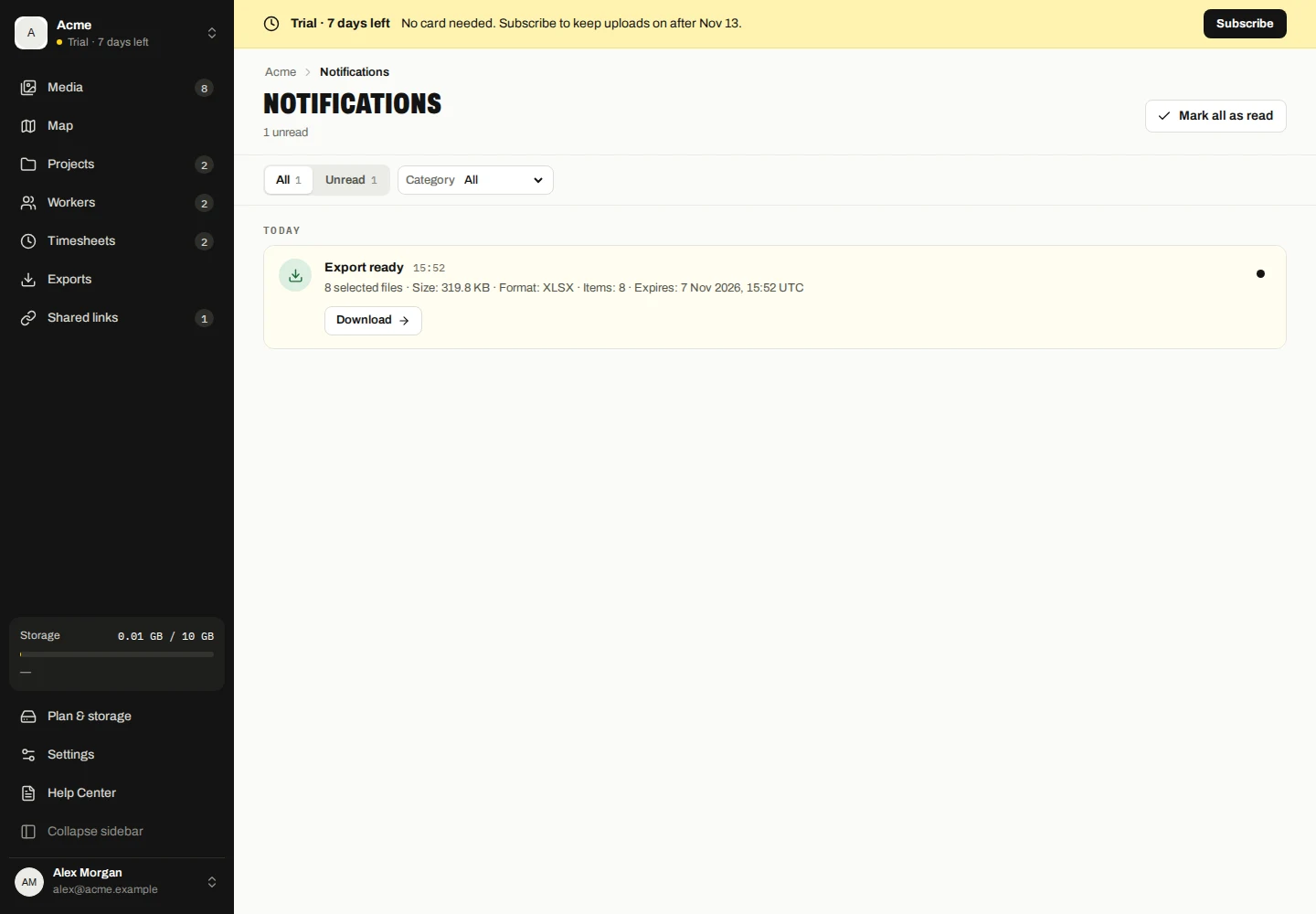
Чтение уведомлений
- Откройте «Уведомления» в рабочей области.
- Выберите «Все» или «Непрочитанные» и отфильтруйте по экспорту, общим ссылкам, загрузкам или хранению.
- Откройте соответствующее действие, чтобы просмотреть предупреждение об экспорте, совместном использовании, устройстве или хранилище. Используйте «Отметить как прочитанное», когда вы просмотрели уведомление.
Статус прочтения помогает отслеживать уведомления. Отметка уведомления как прочитанного не отменяет экспорт, не отзывает общий ресурс и не устраняет предупреждение о хранилище.
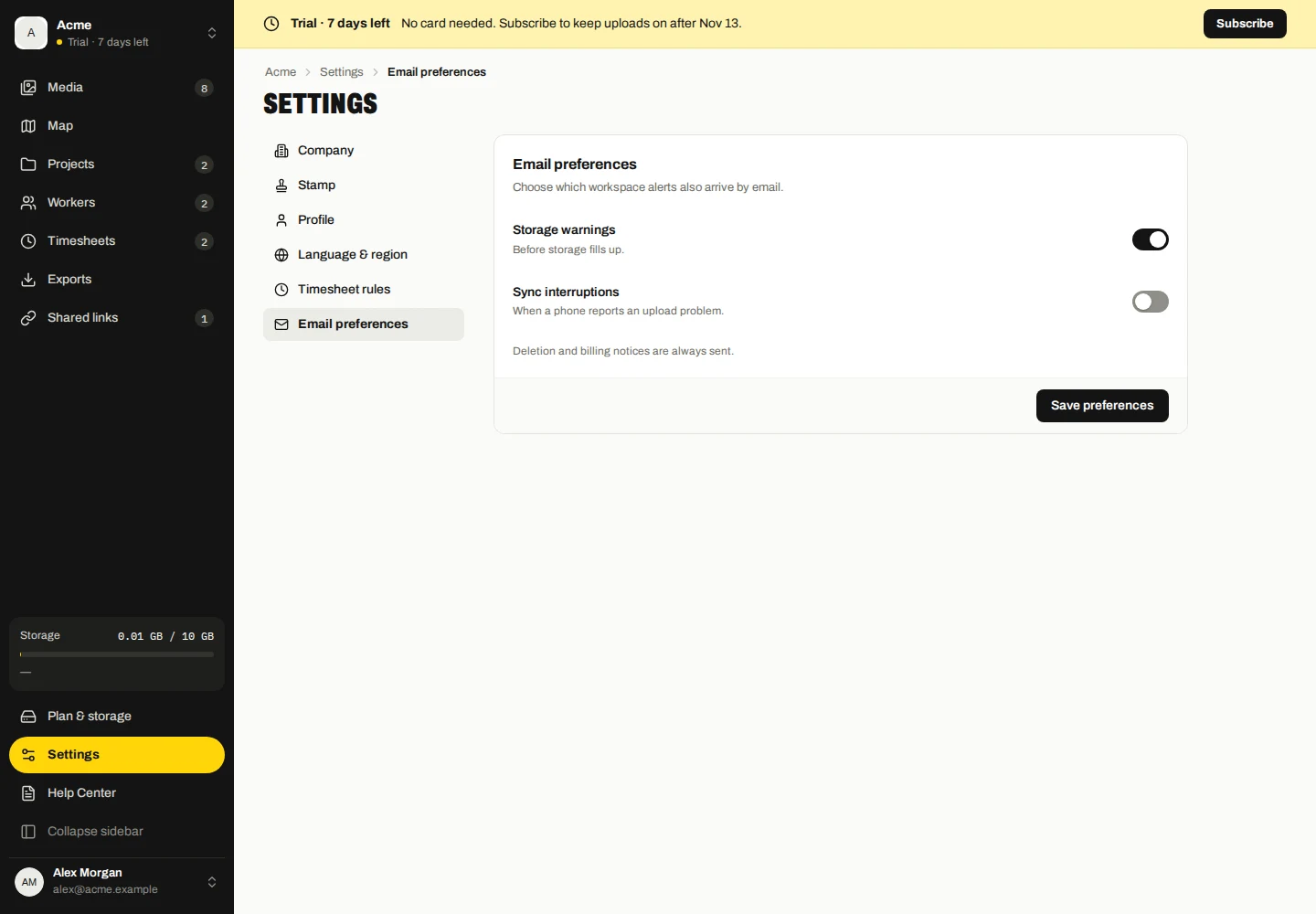
Настройки эл. почты
- Откройте настройки и выберите параметры электронной почты.
Выберите, какие оповещения рабочей области также получать по электронной почте.
Уведомления об удалении и оплате отправляются всегда.
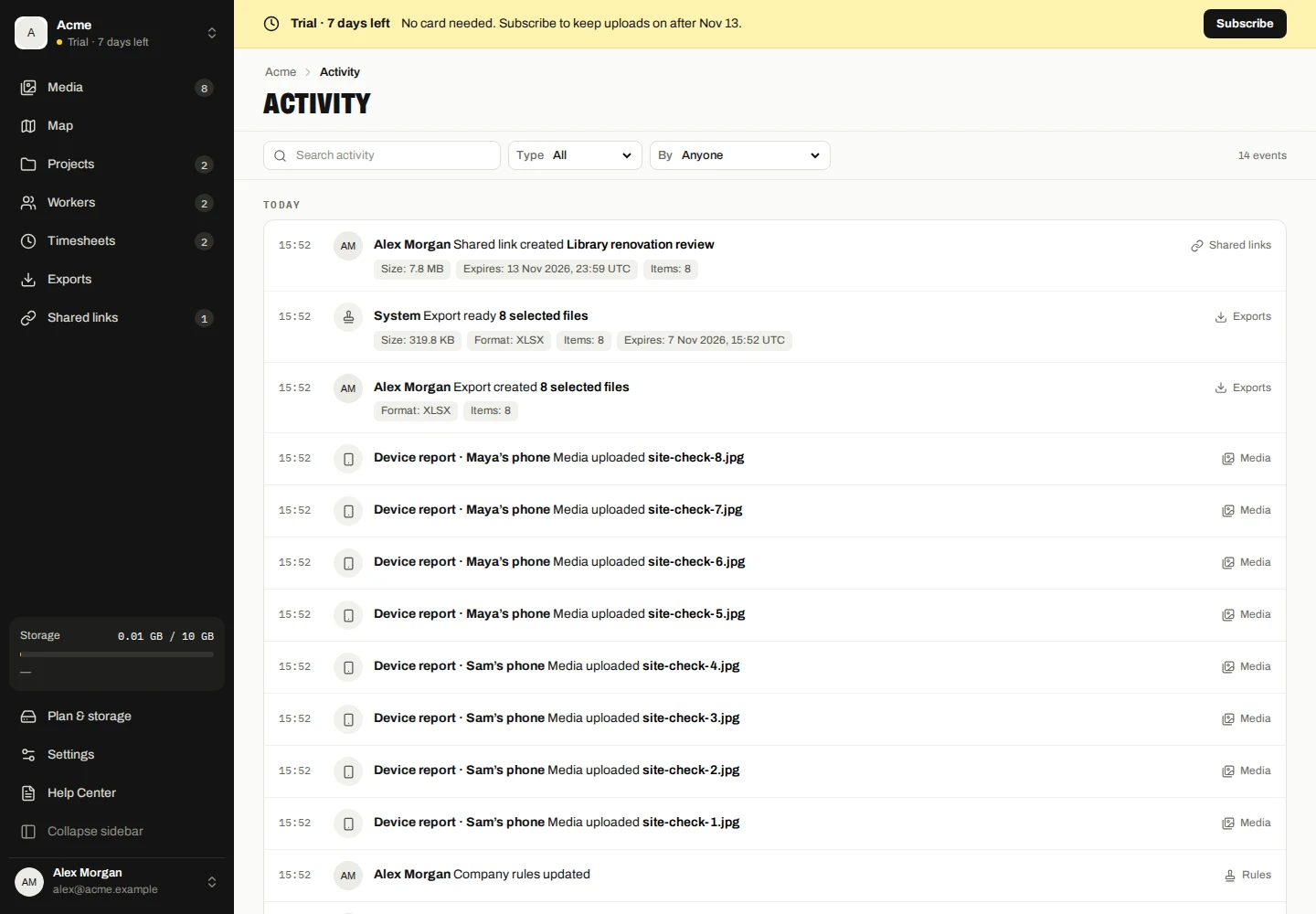
Просмотр истории активности
- Откройте «Активность», чтобы просмотреть записанные действия в рабочей области.
- Найдите и отфильтруйте по категории или по тому, кто выполнил действие. Используйте Загрузить более старые события для более ранних записей.
- Откройте доступное действие, чтобы проверить связанную запись.
Активность отделена от статуса чтения уведомления. Он записывает действия пользователей компании, телефонов, Марки и посетителей. Историческая запись может остаться после того, как соответствующая ей запись станет недоступной.
Настройки просмотра посещаемости
- Откройте «Настройки» → «Правила расписания».
- Просмотрите доступные настройки просмотра посещаемости и сохраните все изменения.
- Перед утверждением проверьте дублирующиеся или неполные смены в расписаниях.
Учитываются только зарегистрированные перерывы. Автоматических вычетов за перерывы или ограничений на сверхурочную работу не существует. Одобрение и исправления остаются явными действиями компании.