
Nama dan logo perusahaan
- Buka Pengaturan → Perusahaan.
- Edit nama perusahaan dan simpan perubahan.
- Unggah logo PNG atau JPG, sesuaikan potongan persegi dan simpan. Gunakan Ganti atau Hapus untuk mengubahnya nanti.
Branding perusahaan digunakan di ruang kerja, undangan, dan laporan. Pekerja yang bergabung menggunakan identitas perusahaan. Salin ID ruang kerja saat dukungan memerlukannya; itu bukan kode undangan.
Keamanan profil dan akun
- Buka Pengaturan → Profil untuk memperbarui nama dan gambar profil Anda.
- Simpan perubahan; gunakan Ganti atau Hapus untuk gambar.
- Gunakan Ubah kata sandi dan selesaikan instruksi pengaturan ulang email untuk login berbasis kata sandi. Gunakan Keluar untuk mengakhiri sesi browser Anda.
Masuk dengan Google tersedia secara terpisah. Pekerja menggunakan akses undangan, bukan akun ini. Penghapusan memiliki alur konfirmasi terpisah.
Bahasa dan wilayah
- Buka Pengaturan → Bahasa & wilayah.
- Pilih Bahasa antarmuka untuk ruang kerja dan Bahasa laporan untuk laporan yang dihasilkan.
- Pilih zona waktu perusahaan, format tanggal, format waktu dan awal minggu, lalu simpan.
Bahasa laporan terpisah dari bahasa antarmuka. Periksa zona waktu sebelum meninjau kehadiran atau catatan perusahaan yang difilter berdasarkan tanggal. Nama, catatan, dan alamat yang dimasukkan pengguna tidak pernah diterjemahkan.
Menerapkan templat dan bidang prangko
- Buka Pengaturan → Stempel.
- Pilih templat dan pilih apakah pekerja dapat mengubah templat tersebut.
- Atur bidang yang didukung ke Opsional, Wajib atau Tersembunyi dan tinjau pratinjaunya.
- Tetapkan Buat proyek perusahaan sesuai dengan apakah pekerja dapat membuat proyek milik perusahaan.
- Simpan pengaturan stempel. Ponsel menerima perubahan pada sinkronisasi berikutnya yang berhasil.
Bidang yang wajib diisi tidak dapat dinonaktifkan oleh pekerja; bidang tersembunyi tidak dapat diaktifkan. Catatan dan teks alamat yang disimpan tetap dapat diedit. Aturan memengaruhi pengambilan baru dan tidak menulis ulang foto lama. Ponsel offline menggunakan aturan yang terakhir diterima.
Baca notifikasi
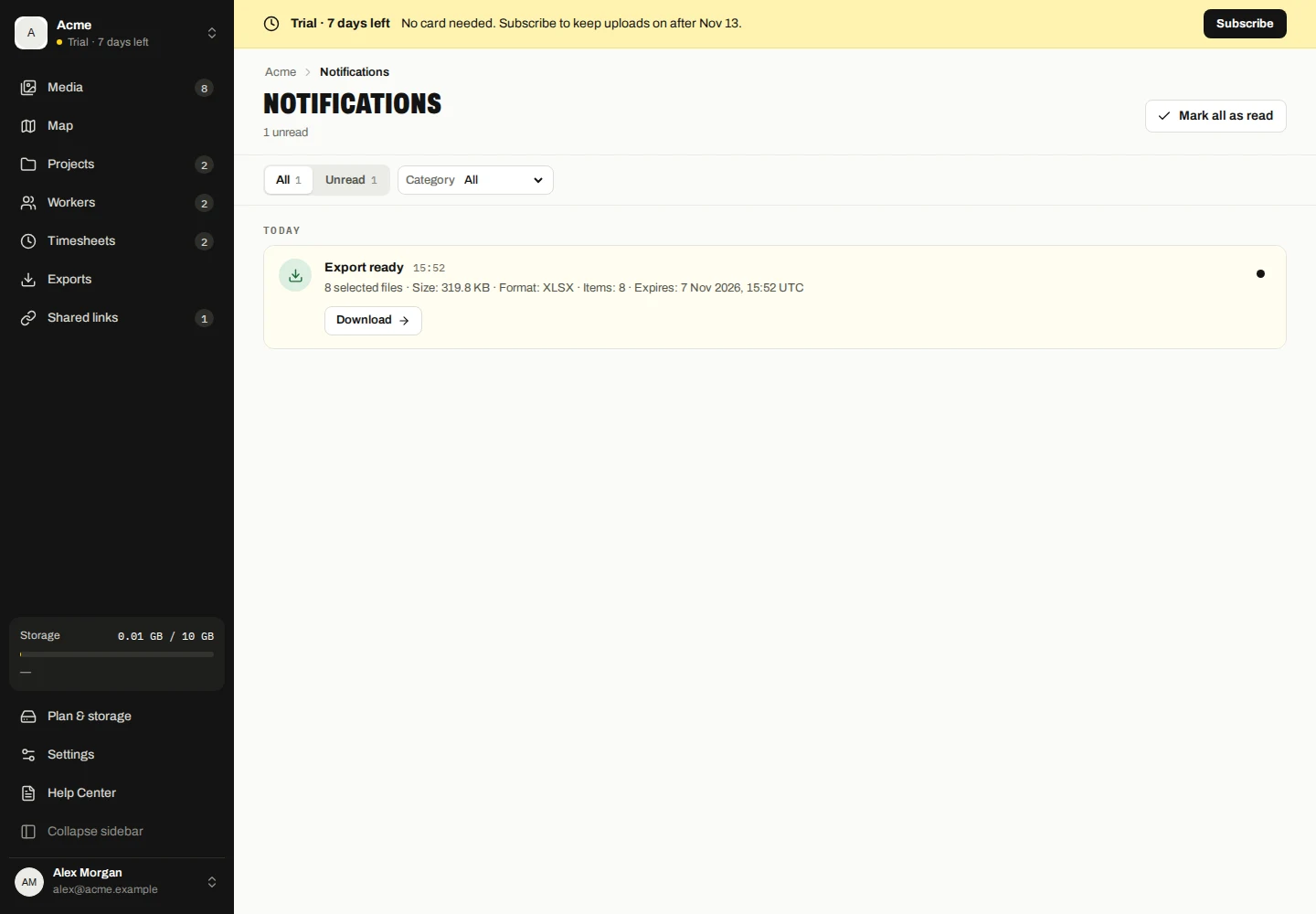
- Buka Notifikasi di ruang kerja.
- Choose All or Unread and filter by exports, shared links, uploads or storage.
- Open the relevant action to review the export, share, device or storage warning. Gunakan Tandai sebagai telah dibaca ketika Anda telah meninjau pemberitahuan.
Status baca membantu Anda melacak notifikasi. Menandai pemberitahuan sebagai telah dibaca tidak membatalkan ekspor, mencabut pembagian, atau menyelesaikan peringatan penyimpanan.
Preferensi email
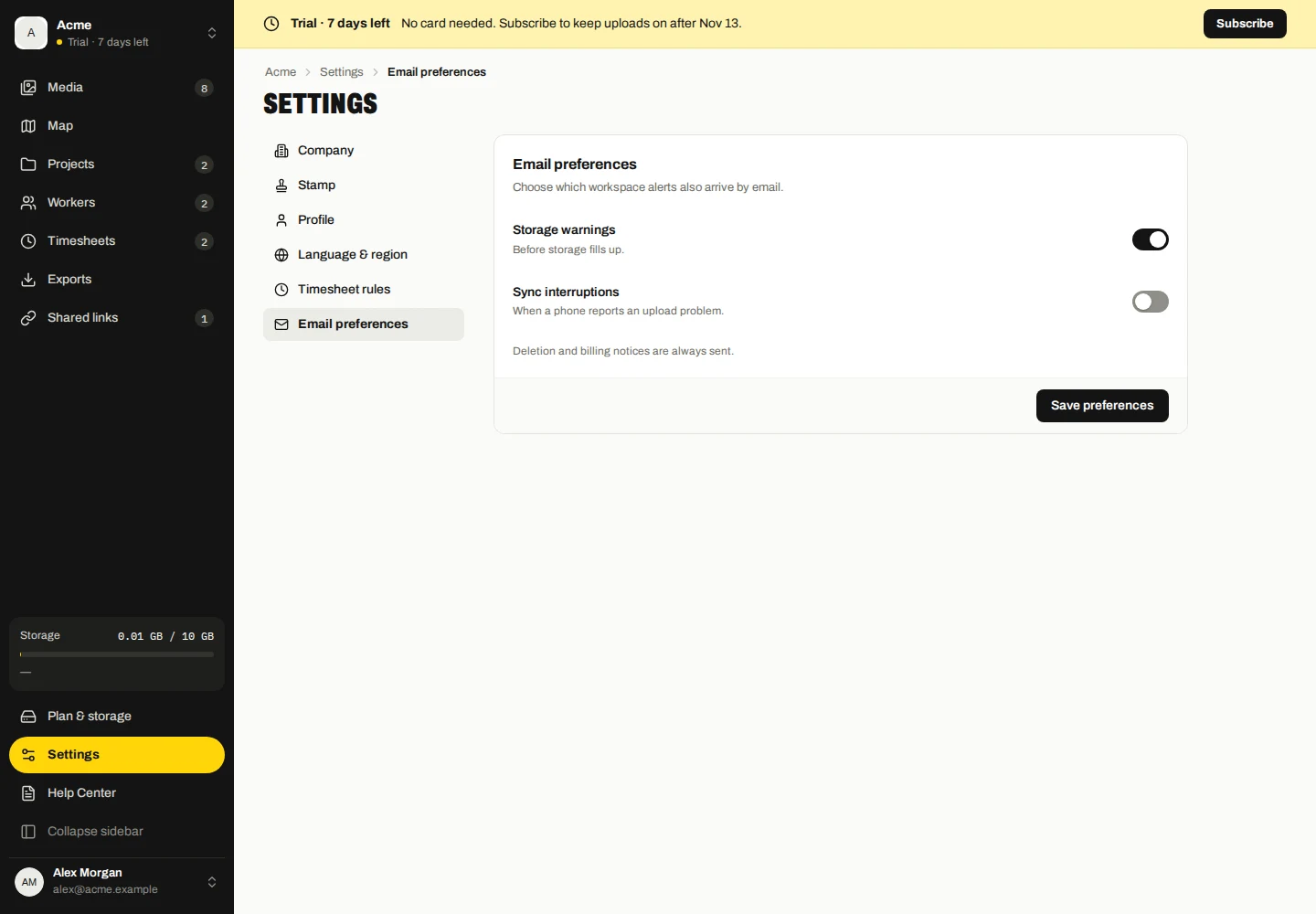
- Buka Pengaturan dan pilih Preferensi email.
Pilih peringatan ruang kerja yang juga dikirim lewat email.
Pemberitahuan penghapusan dan penagihan selalu dikirim.
Tinjau riwayat aktivitas
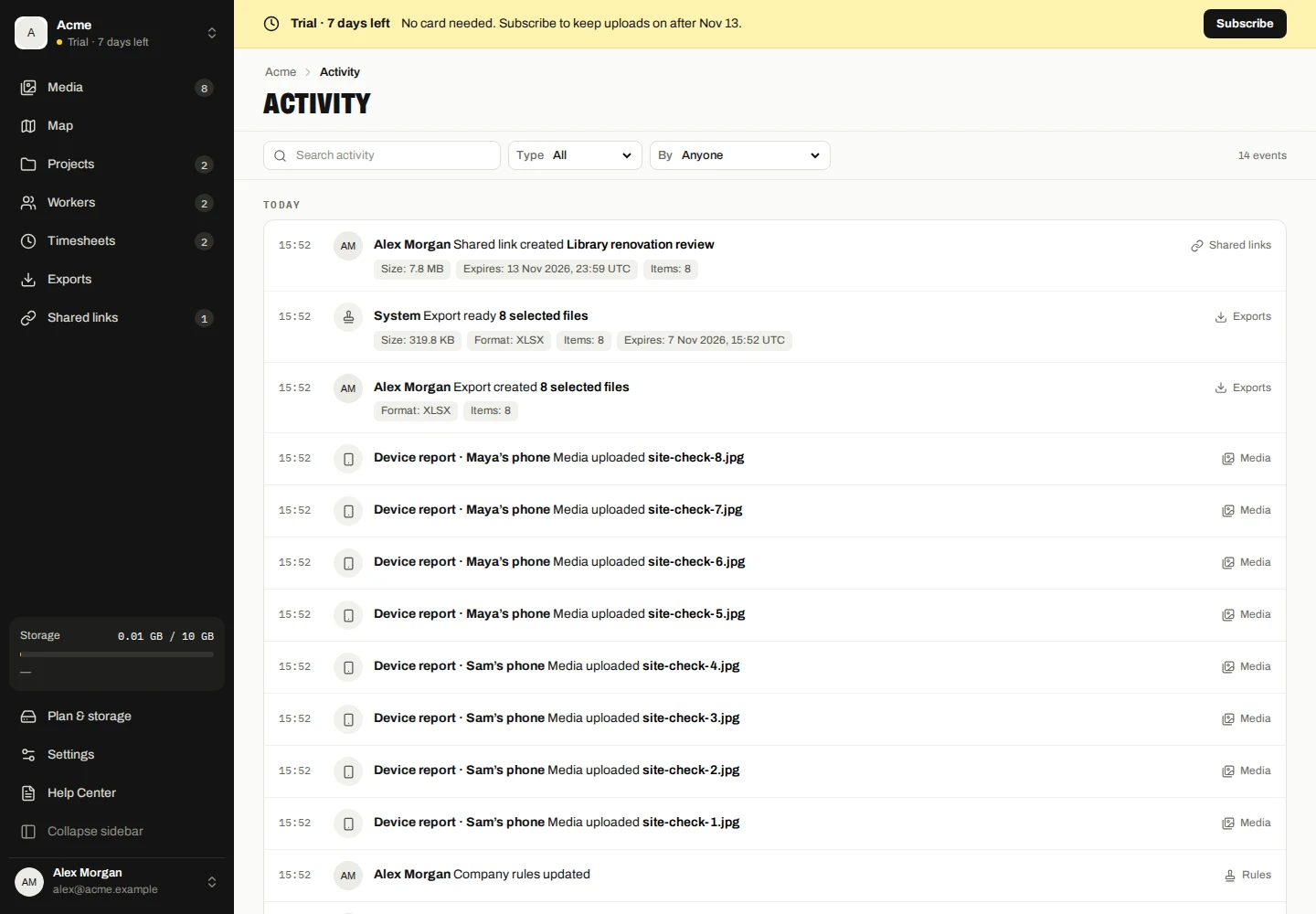
- Open Activity to review recorded workspace actions.
- Cari dan filter berdasarkan kategori atau siapa yang melakukan tindakan tersebut. Gunakan Muat peristiwa lama untuk rekaman sebelumnya.
- Open the available action to inspect the related record.
Aktivitas terpisah dari status pembacaan notifikasi. It records actions by company users, phones, Marka and public visitors. Entri riwayat dapat tetap ada setelah catatan terkait tidak tersedia.
Pengaturan tinjauan kehadiran
- Buka Pengaturan → Aturan absensi.
- Tinjau pengaturan tinjauan kehadiran yang tersedia dan simpan perubahan apa pun.
- Tinjau shift yang tumpang tindih atau tidak lengkap dalam Timesheet sebelum disetujui.
Hanya istirahat yang tercatat yang dihitung. Tidak ada pengurangan istirahat otomatis atau batas waktu lembur. Persetujuan dan koreksi tetap merupakan tindakan eksplisit perusahaan.