
ชื่อบริษัทและโลโก้
- เปิดการตั้งค่า → บริษัท
- แก้ไขชื่อบริษัทและบันทึกการเปลี่ยนแปลง
- อัปโหลดโลโก้ PNG หรือ JPG ปรับการครอบตัดสี่เหลี่ยมแล้วบันทึก ใช้แทนที่หรือลบเพื่อเปลี่ยนแปลงในภายหลัง
การใช้ตราสินค้าของบริษัทในพื้นที่ทำงาน บัตรเชิญ และรายงาน พนักงานที่เข้าร่วมใช้อัตลักษณ์ของบริษัท คัดลอกรหัสพื้นที่ทำงานเมื่อต้องการการสนับสนุน มันไม่ใช่รหัสเชิญ
ความปลอดภัยของโปรไฟล์และบัญชี
- เปิดการตั้งค่า → โปรไฟล์ เพื่ออัปเดตชื่อและรูปโปรไฟล์ของคุณ
- บันทึกการเปลี่ยนแปลง ใช้แทนที่หรือลบสำหรับรูปภาพ
- ใช้ เปลี่ยนรหัสผ่าน และทำตามคำแนะนำในการรีเซ็ตอีเมลสำหรับการเข้าสู่ระบบด้วยรหัสผ่าน ใช้ออกจากระบบเพื่อสิ้นสุดเซสชันเบราว์เซอร์ของคุณ
การลงชื่อเข้าใช้ Google มีจำหน่ายแยกต่างหาก ผู้ปฏิบัติงานใช้การเข้าถึงคำเชิญแทนบัญชีนี้ การลบจะมีขั้นตอนการยืนยันแยกต่างหาก
ภาษาและภูมิภาค
- เปิดการตั้งค่า → ภาษาและภูมิภาค
- เลือกภาษาอินเทอร์เฟซสำหรับพื้นที่ทำงานและภาษารายงานสำหรับรายงานที่สร้างขึ้น
- เลือกโซนเวลาของบริษัท รูปแบบวันที่ รูปแบบเวลา และสัปดาห์เริ่มต้น จากนั้นบันทึก
ภาษาของรายงานแยกจากภาษาอินเทอร์เฟซ ตรวจสอบเขตเวลาก่อนที่จะตรวจสอบบันทึกการเข้างานหรือวันที่กรองข้อมูลของบริษัท ชื่อ บันทึก และที่อยู่ที่ผู้ใช้ป้อนจะไม่ถูกแปล
บังคับใช้เทมเพลตแสตมป์และฟิลด์
- เปิดการตั้งค่า → แสตมป์
- เลือกเทมเพลตและเลือกว่าผู้ปฏิบัติงานสามารถเปลี่ยนเทมเพลตได้หรือไม่
- ตั้งค่าฟิลด์ที่รองรับเป็นตัวเลือก จำเป็น หรือซ่อน และตรวจสอบการแสดงตัวอย่าง
- ตั้งค่า สร้างโครงการของบริษัท ตามที่ผู้ปฏิบัติงานสามารถสร้างโครงการที่บริษัทเป็นเจ้าของได้หรือไม่
- บันทึกการตั้งค่าตราประทับ โทรศัพท์จะได้รับการเปลี่ยนแปลงในการซิงโครไนซ์สำเร็จครั้งถัดไป
ผู้ปฏิบัติงานไม่สามารถปิดใช้งานฟิลด์ที่จำเป็นได้ ไม่สามารถเปิดใช้งานฟิลด์ที่ซ่อนอยู่ได้ หมายเหตุและข้อความที่อยู่ที่บันทึกไว้ยังคงสามารถแก้ไขได้ กฎจะส่งผลต่อการจับภาพใหม่ และห้ามเขียนภาพเก่าซ้ำ โทรศัพท์ออฟไลน์ใช้กฎที่ได้รับล่าสุด
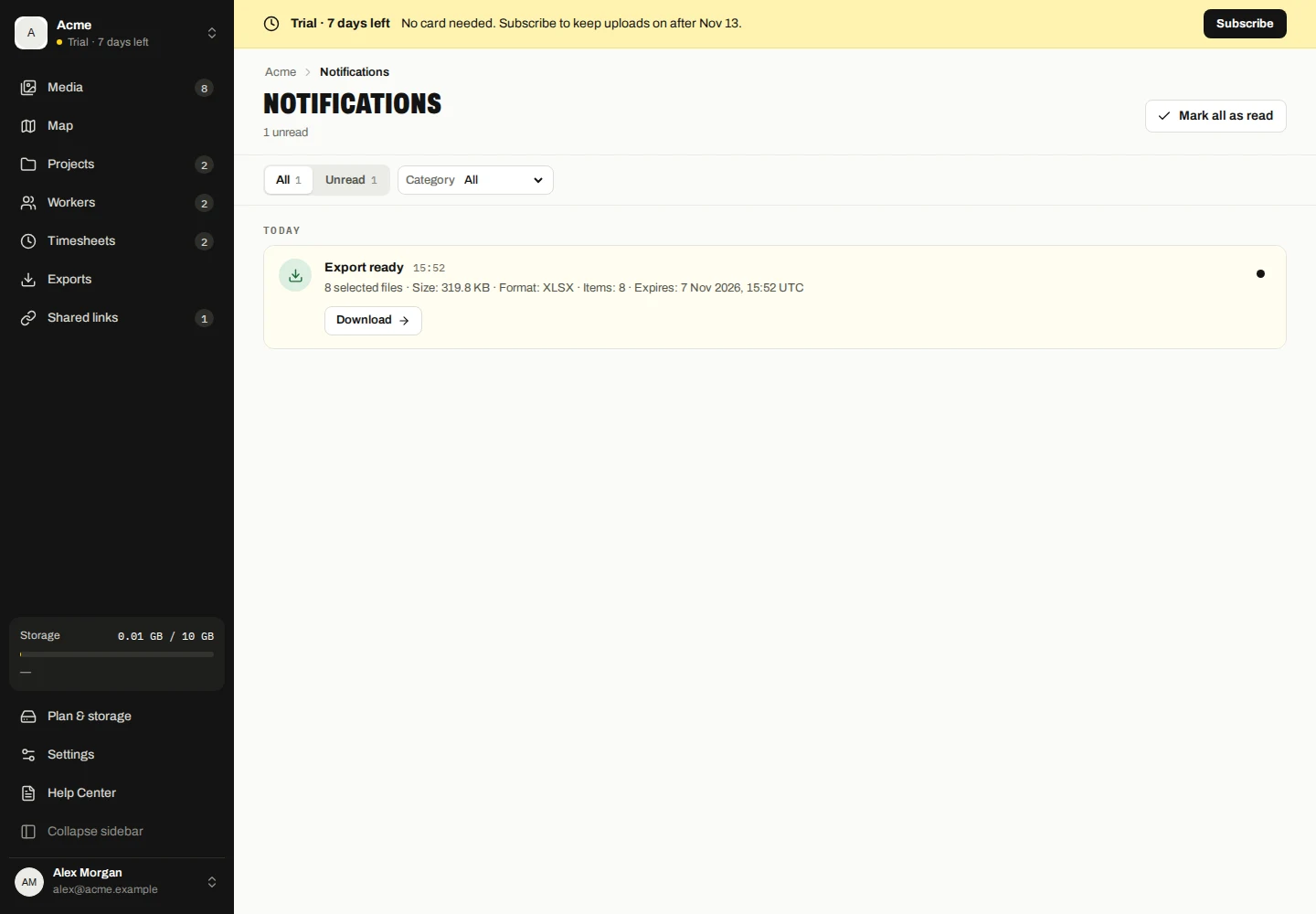
อ่านการแจ้งเตือน
- เปิดการแจ้งเตือนในพื้นที่ทำงาน
- เลือกทั้งหมดหรือยังไม่ได้อ่าน และกรองตามการส่งออก ลิงก์ที่แชร์ การอัปโหลด หรือพื้นที่เก็บข้อมูล
- เปิดการดำเนินการที่เกี่ยวข้องเพื่อตรวจสอบคำเตือนการส่งออก การแชร์ อุปกรณ์ หรือพื้นที่เก็บข้อมูล ใช้ทำเครื่องหมายว่าอ่านแล้วเมื่อคุณตรวจสอบการแจ้งเตือนแล้ว
สถานะการอ่านช่วยให้คุณติดตามการแจ้งเตือน การทำเครื่องหมายการแจ้งเตือนว่าอ่านแล้วไม่ได้เป็นการยกเลิกการส่งออก เพิกถอนการแบ่งปัน หรือแก้ไขคำเตือนพื้นที่เก็บข้อมูล
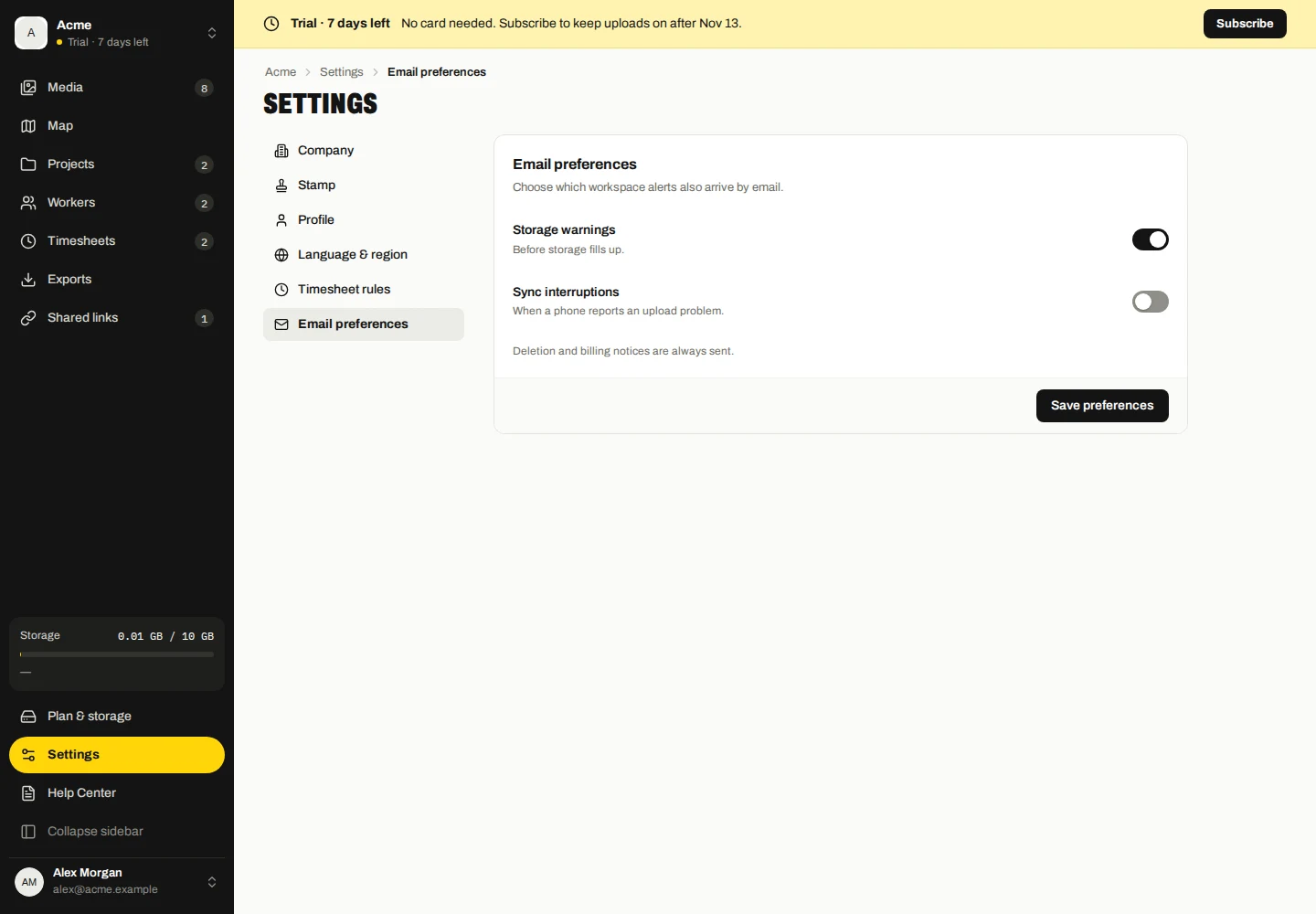
การตั้งค่าอีเมล
- เปิดการตั้งค่า แล้วเลือกการตั้งค่าอีเมล
เลือกการแจ้งเตือนในพื้นที่ทำงานที่ต้องการรับทางอีเมลด้วย
การแจ้งเตือนเรื่องการลบและการเรียกเก็บเงินจะถูกส่งเสมอ
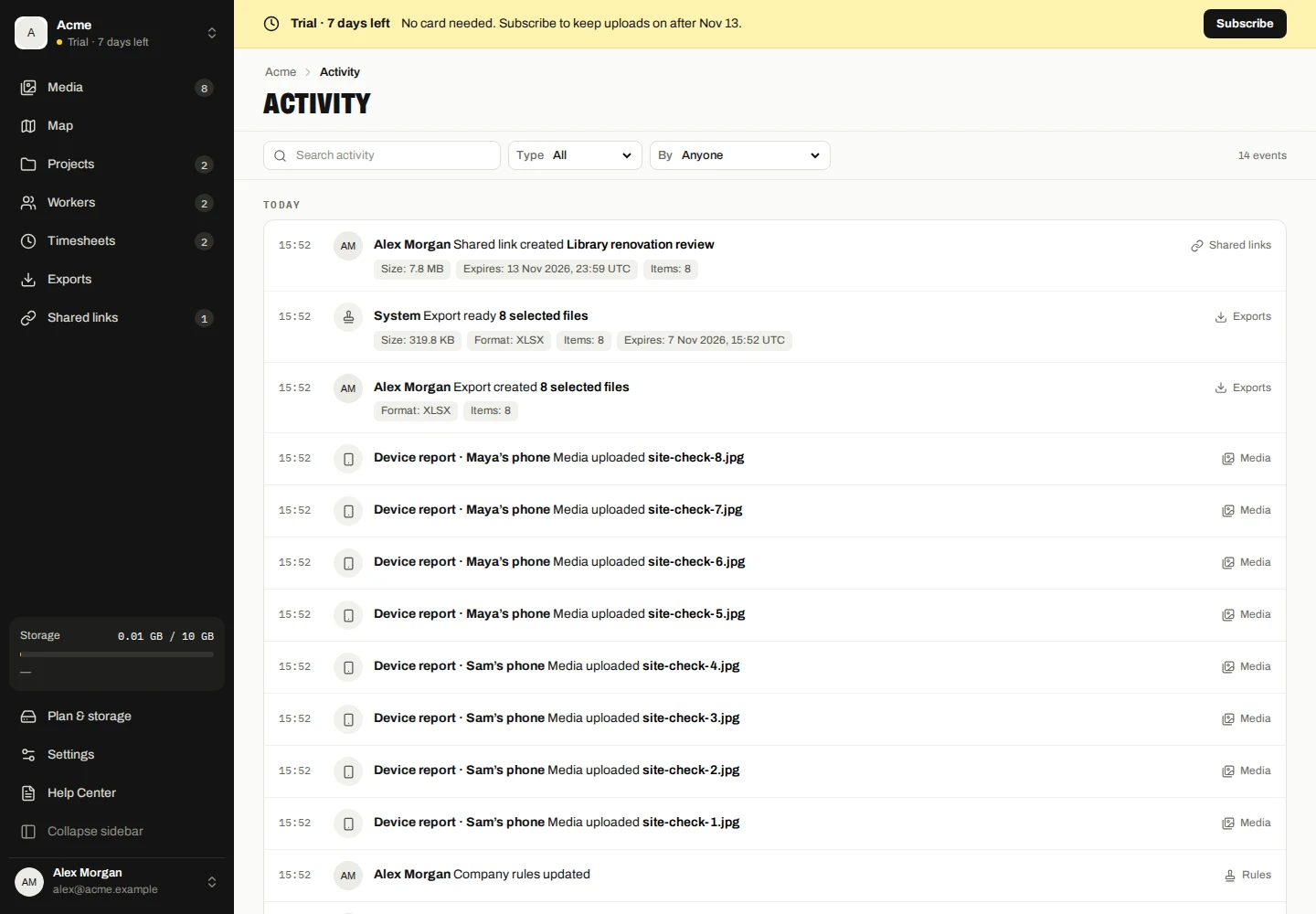
ตรวจสอบประวัติกิจกรรม
- เปิดกิจกรรมเพื่อตรวจสอบการดำเนินการในพื้นที่ทำงานที่บันทึกไว้
- ค้นหาและกรองตามหมวดหมู่หรือผู้ที่ดำเนินการ ใช้โหลดเหตุการณ์ที่เก่ากว่าสำหรับบันทึกก่อนหน้า
- เปิดการดำเนินการที่มีอยู่เพื่อตรวจสอบเรกคอร์ดที่เกี่ยวข้อง
กิจกรรมแยกจากสถานะการอ่านการแจ้งเตือน โดยจะบันทึกการกระทำของผู้ใช้ของบริษัท โทรศัพท์ Marka และผู้เยี่ยมชมสาธารณะ รายการในอดีตสามารถคงอยู่ได้หลังจากที่บันทึกที่เกี่ยวข้องไม่พร้อมใช้งาน
การตั้งค่าการตรวจสอบการเข้าร่วม
- เปิดการตั้งค่า → กฎไทม์ชีท
- ตรวจสอบการตั้งค่าการตรวจสอบการเข้างานที่มีอยู่และบันทึกการเปลี่ยนแปลงใดๆ
- ตรวจสอบการเปลี่ยนแปลงที่ทับซ้อนกันหรือไม่สมบูรณ์ใน Timesheets ก่อนที่จะอนุมัติ
นับเฉพาะช่วงพักที่บันทึกไว้เท่านั้น ไม่มีการหักเงินค่าล่วงเวลาหรือค่าล่วงเวลาอัตโนมัติ การอนุมัติและการแก้ไขยังคงเป็นการดำเนินการของบริษัทที่ชัดเจน