
कंपनी का नाम और लोगो
- सेटिंग्स → कंपनी खोलें।
- कंपनी का नाम संपादित करें और परिवर्तन सहेजें।
- पीएनजी या जेपीजी लोगो अपलोड करें, वर्गाकार क्रॉप समायोजित करें और सहेजें। इसे बाद में बदलने के लिए बदलें या हटाएँ का उपयोग करें।
कंपनी ब्रांडिंग का उपयोग कार्यस्थल, निमंत्रण और रिपोर्ट में किया जाता है। शामिल हुए कर्मचारी कंपनी की पहचान का उपयोग करते हैं। जब समर्थन को इसकी आवश्यकता हो तो कार्यस्थान आईडी की प्रतिलिपि बनाएँ; यह कोई आमंत्रण कोड नहीं है.
प्रोफ़ाइल और खाता सुरक्षा
- अपना नाम और प्रोफ़ाइल चित्र अपडेट करने के लिए सेटिंग्स → प्रोफ़ाइल खोलें।
- परिवर्तन सहेजें; चित्र के लिए बदलें या हटाएँ का उपयोग करें।
- पासवर्ड बदलें का उपयोग करें और पासवर्ड-आधारित लॉगिन के लिए ईमेल रीसेट निर्देश पूरा करें। अपना ब्राउज़र सत्र समाप्त करने के लिए साइन आउट का उपयोग करें।
Google साइन-इन अलग से उपलब्ध है। कार्यकर्ता इस खाते के बजाय आमंत्रण पहुंच का उपयोग करते हैं। हटाने का एक अलग पुष्टिकरण प्रवाह है।
भाषा और क्षेत्र
- सेटिंग्स → भाषा और क्षेत्र खोलें।
- कार्यक्षेत्र के लिए इंटरफ़ेस भाषा और जेनरेट की गई रिपोर्ट के लिए रिपोर्ट भाषा चुनें।
- कंपनी का समय क्षेत्र, दिनांक प्रारूप, समय प्रारूप और सप्ताह प्रारंभ चुनें, फिर सहेजें।
रिपोर्ट भाषा इंटरफ़ेस भाषा से अलग है। उपस्थिति या दिनांक-फ़िल्टर किए गए कंपनी रिकॉर्ड की समीक्षा करने से पहले समय क्षेत्र की जाँच करें। उपयोगकर्ता द्वारा दर्ज किए गए नाम, नोट्स और पते का कभी भी अनुवाद नहीं किया जाता है।
स्टाम्प टेम्पलेट और फ़ील्ड लागू करें
- सेटिंग्स → स्टाम्प खोलें।
- एक टेम्प्लेट चुनें और चुनें कि क्या कर्मचारी टेम्प्लेट बदल सकते हैं।
- समर्थित फ़ील्ड को वैकल्पिक, आवश्यक या छिपा हुआ पर सेट करें और पूर्वावलोकन की समीक्षा करें।
- कर्मचारी कंपनी के स्वामित्व वाली परियोजनाएं बना सकते हैं या नहीं, इसके अनुसार कंपनी परियोजनाएं बनाएं सेट करें।
- स्टाम्प सेटिंग सहेजें. फ़ोन को अपने अगले सफल सिंक्रनाइज़ेशन पर परिवर्तन प्राप्त होते हैं।
आवश्यक फ़ील्ड को श्रमिकों द्वारा अक्षम नहीं किया जा सकता; छुपे हुए फ़ील्ड सक्षम नहीं किए जा सकते. नोट्स और सहेजा गया पता पाठ संपादन योग्य रहता है। नियम नई कैप्चर को प्रभावित करते हैं और पुरानी तस्वीरों को दोबारा नहीं लिखते हैं। ऑफ़लाइन फ़ोन अंतिम प्राप्त नियमों का उपयोग करते हैं.
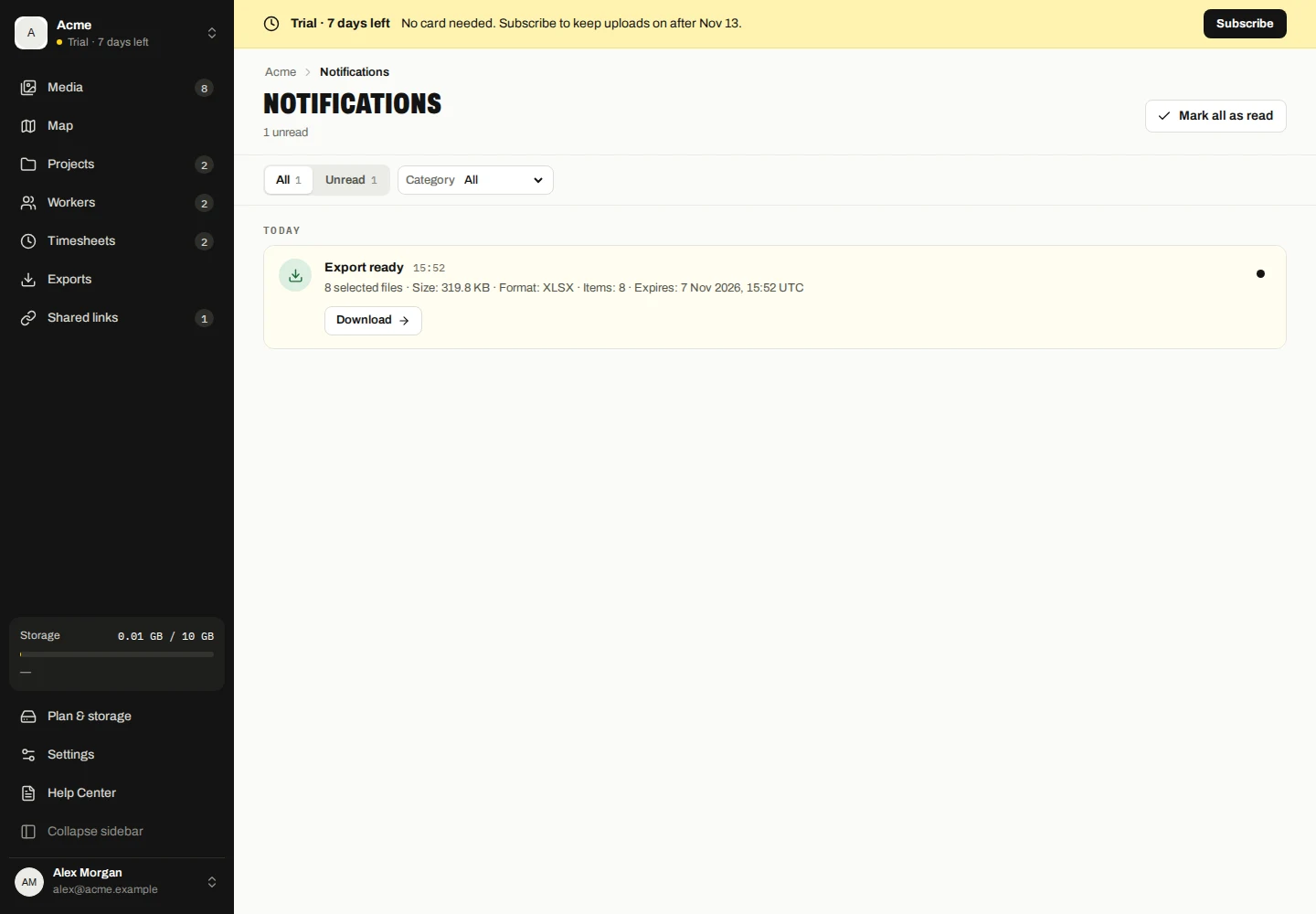
सूचनाएं पढ़ें
- कार्यक्षेत्र में अधिसूचनाएँ खोलें.
- सभी या अपठित चुनें और निर्यात, साझा लिंक, अपलोड या भंडारण के आधार पर फ़िल्टर करें।
- निर्यात, साझाकरण, डिवाइस या संग्रहण चेतावनी की समीक्षा करने के लिए प्रासंगिक कार्रवाई खोलें। जब आप किसी अधिसूचना की समीक्षा कर लें तो 'पढ़े हुए के रूप में चिह्नित करें' का उपयोग करें।
पढ़ने की स्थिति आपको सूचनाओं को ट्रैक करने में मदद करती है। किसी अधिसूचना को पढ़ा गया के रूप में चिह्नित करने से कोई निर्यात रद्द नहीं होता है, कोई शेयर रद्द नहीं होता है या भंडारण चेतावनी का समाधान नहीं होता है।
ईमेल प्राथमिकताएँ
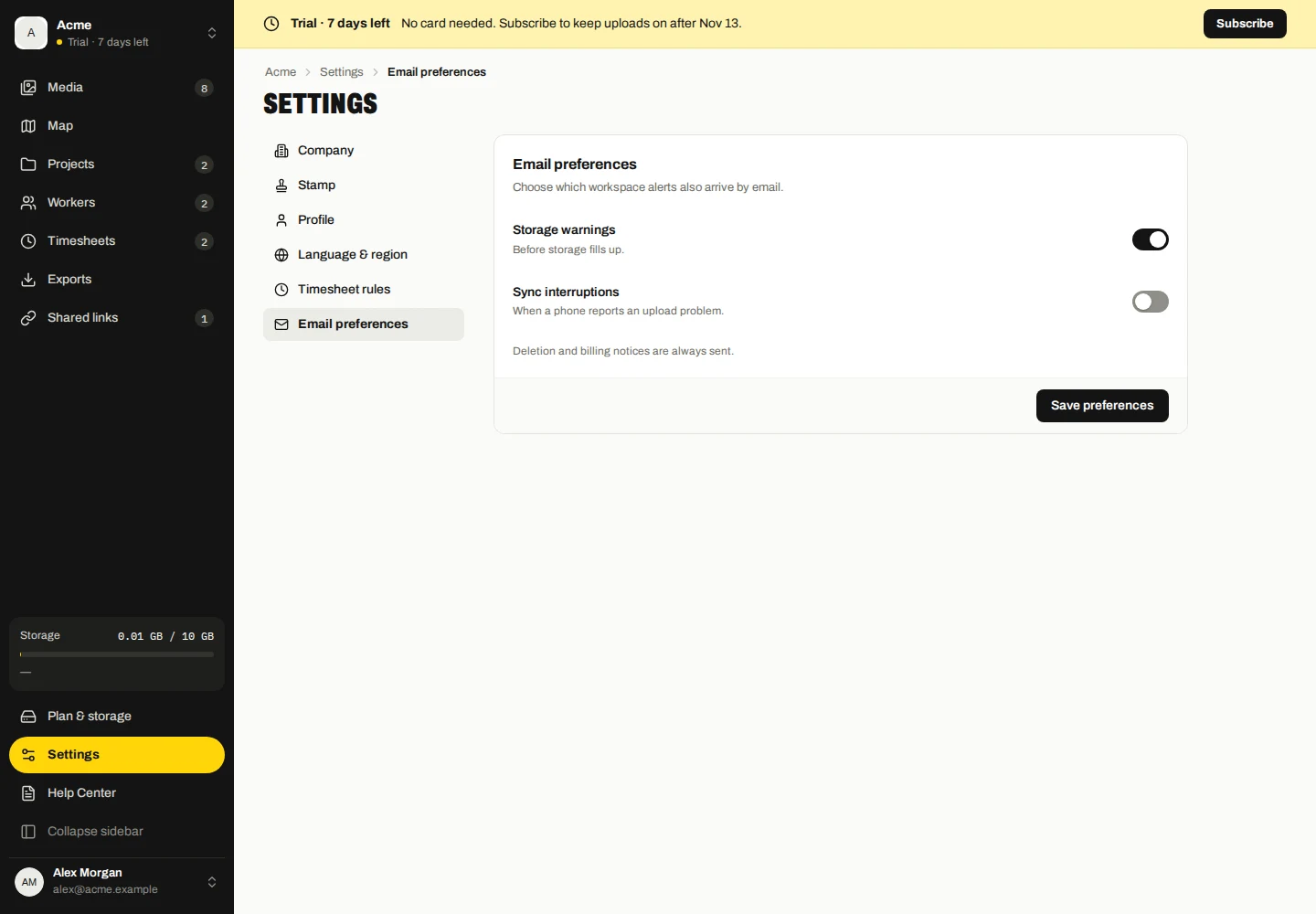
- सेटिंग्स खोलें और ईमेल प्राथमिकताएँ चुनें।
चुनें कि कार्यस्थान की कौन सी चेतावनियाँ ईमेल से भी आएँ।
विलोपन और बिलिंग की सूचनाएँ हमेशा भेजी जाती हैं।
गतिविधि इतिहास की समीक्षा करें
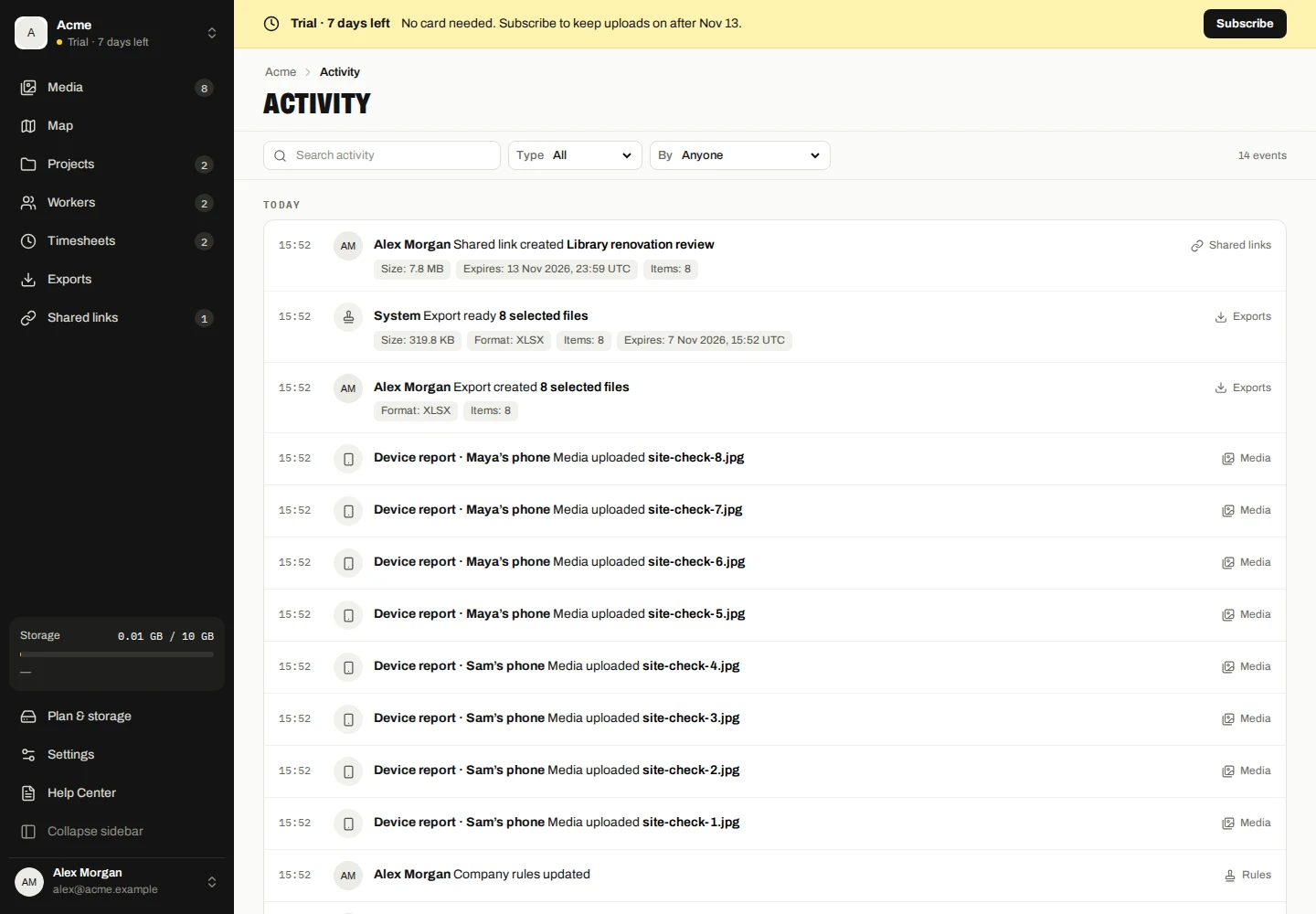
- रिकॉर्ड की गई कार्यस्थान गतिविधियों की समीक्षा करने के लिए गतिविधि खोलें।
- श्रेणी या कार्रवाई किसने की, उसके आधार पर खोजें और फ़िल्टर करें। पहले के रिकॉर्ड के लिए पुराने इवेंट लोड करें का उपयोग करें।
- संबंधित रिकॉर्ड का निरीक्षण करने के लिए उपलब्ध कार्रवाई खोलें।
गतिविधि अधिसूचना पढ़ने की स्थिति से अलग है। यह कंपनी उपयोगकर्ताओं, फोन, मार्का और सार्वजनिक आगंतुकों की गतिविधियों को रिकॉर्ड करता है। एक ऐतिहासिक प्रविष्टि उससे संबंधित रिकॉर्ड अनुपलब्ध होने के बाद भी बनी रह सकती है।
उपस्थिति समीक्षा सेटिंग्स
- सेटिंग्स → टाइमशीट नियम खोलें।
- उपलब्ध उपस्थिति समीक्षा सेटिंग्स की समीक्षा करें और कोई भी परिवर्तन सहेजें।
- अनुमोदन से पहले टाइमशीट में ओवरलैपिंग या अपूर्ण बदलावों की समीक्षा करें।
केवल रिकॉर्ड किए गए ब्रेक ही गिने जाते हैं। कोई स्वचालित ब्रेक कटौती या ओवरटाइम सीमा नहीं है। अनुमोदन और सुधार कंपनी की स्पष्ट कार्रवाइयां हैं।