
Şirket adı ve logosu
- Ayarlar → Şirket'i açın.
- Şirket adını düzenleyin ve değişiklikleri kaydedin.
- PNG veya JPG logosu yükleyin, kare kırpmayı ayarlayın ve kaydedin. Daha sonra değiştirmek için Değiştir veya Kaldır'ı kullanın.
Çalışma alanında, davetiyelerde ve raporlarda şirket markası kullanılır. Katılan çalışanlar şirket kimliğini kullanır. Destek ekibi ihtiyaç duyduğunda çalışma alanı kimliğini kopyalayın; bu bir davet kodu değildir.
Profil ve hesap güvenliği
- Adınızı ve profil resminizi güncellemek için Ayarlar → Profil öğesini açın.
- Değişiklikleri kaydedin; resim için Değiştir veya Kaldır'ı kullanın.
- Parolayı değiştir seçeneğini kullanın ve parola tabanlı oturum açma için e-posta sıfırlama talimatlarını tamamlayın. Tarayıcı oturumunuzu sonlandırmak için Oturumu Kapat'ı kullanın.
Google ile oturum açma ayrı olarak mevcuttur. Çalışanlar bu hesap yerine davet erişimini kullanıyor. Silme işleminin ayrı bir onay akışı vardır.
Dil ve bölge
- Ayarlar → Dil ve bölge'yi açın.
- Çalışma alanı için Arayüz dilini ve oluşturulan raporlar için Rapor dilini seçin.
- Şirketin saat dilimini, tarih biçimini, saat biçimini ve hafta başlangıcını seçip kaydedin.
Rapor dili arayüz dilinden ayrıdır. Katılımı veya tarih filtreli şirket kayıtlarını incelemeden önce saat dilimini kontrol edin. Kullanıcı tarafından girilen adlar, notlar ve adresler hiçbir zaman çevrilmez.
Damga şablonunu ve alanları zorunlu kılma
- Ayarlar → Damga'yı açın.
- Bir şablon seçin ve çalışanların şablonu değiştirip değiştiremeyeceğini seçin.
- Desteklenen alanları İsteğe Bağlı, Gerekli veya Gizli olarak ayarlayın ve önizlemeyi inceleyin.
- Çalışanların şirkete ait projeler oluşturup oluşturamayacağına göre şirket projeleri oluştur'u ayarlayın.
- Damga ayarlarını kaydedin. Telefonlar bir sonraki başarılı senkronizasyonlarında değişiklikleri alır.
Zorunlu alanlar çalışanlar tarafından devre dışı bırakılamaz; gizli alanlar etkinleştirilemez. Notlar ve kaydedilen adres metni düzenlenebilir durumda kalır. Kurallar yeni çekimleri etkiler ve eski fotoğrafları yeniden yazmaz. Çevrimdışı telefonlar en son alınan kuralları kullanır.
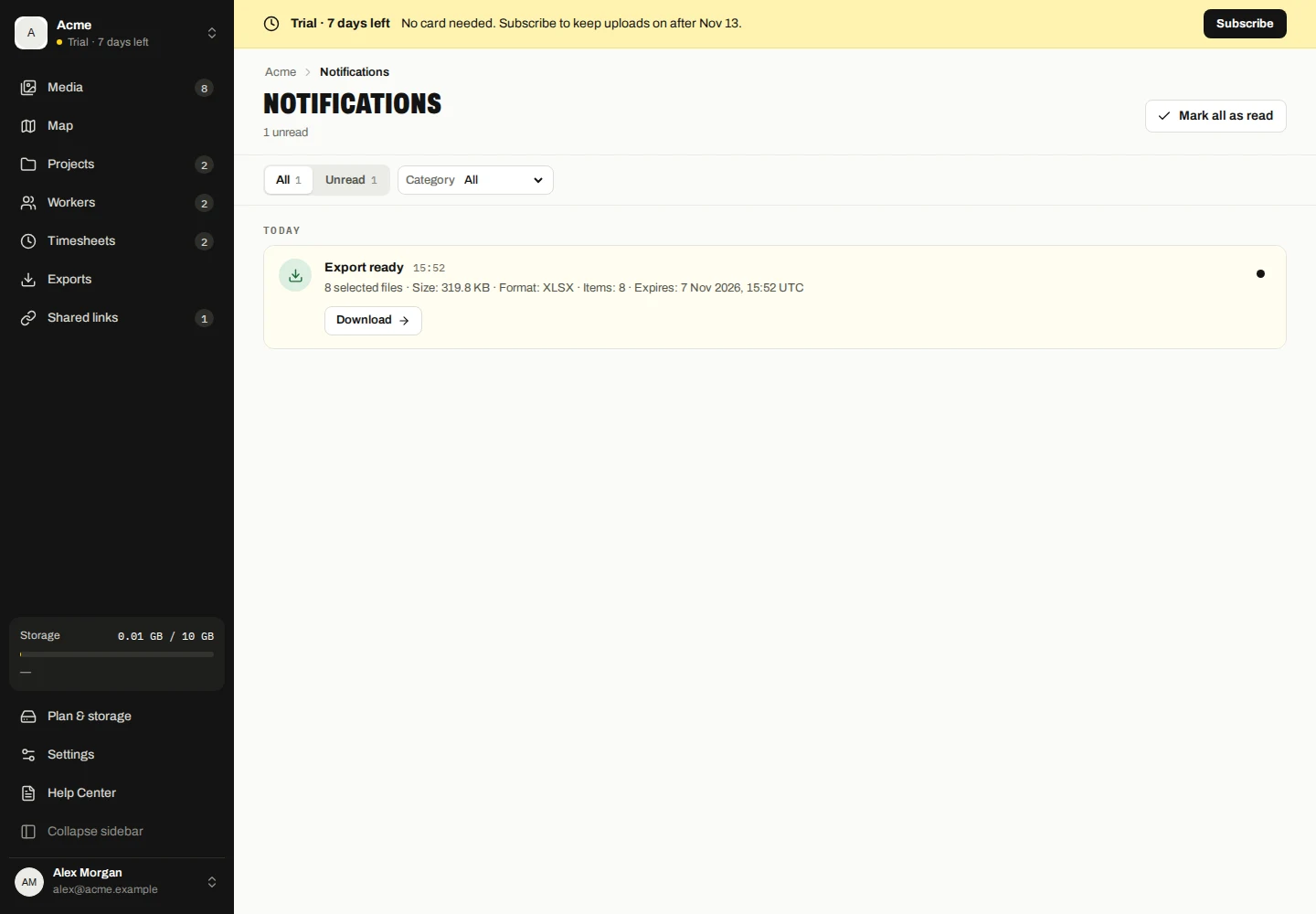
Bildirimleri oku
- Çalışma alanında Bildirimler'i açın.
- Tümü veya Okunmamış'ı seçin ve dışa aktarmalara, paylaşılan bağlantılara, yüklemelere veya depolamaya göre filtreleyin.
- Dışa aktarma, paylaşma, cihaz veya depolama uyarısını incelemek için ilgili eylemi açın. Bir bildirimi incelerken Okundu olarak işaretle seçeneğini kullanın.
Okuma durumu, bildirimleri izlemenize yardımcı olur. Bir bildirimin okundu olarak işaretlenmesi, dışa aktarımı iptal etmez, paylaşımı iptal etmez veya depolama uyarısını çözmez.
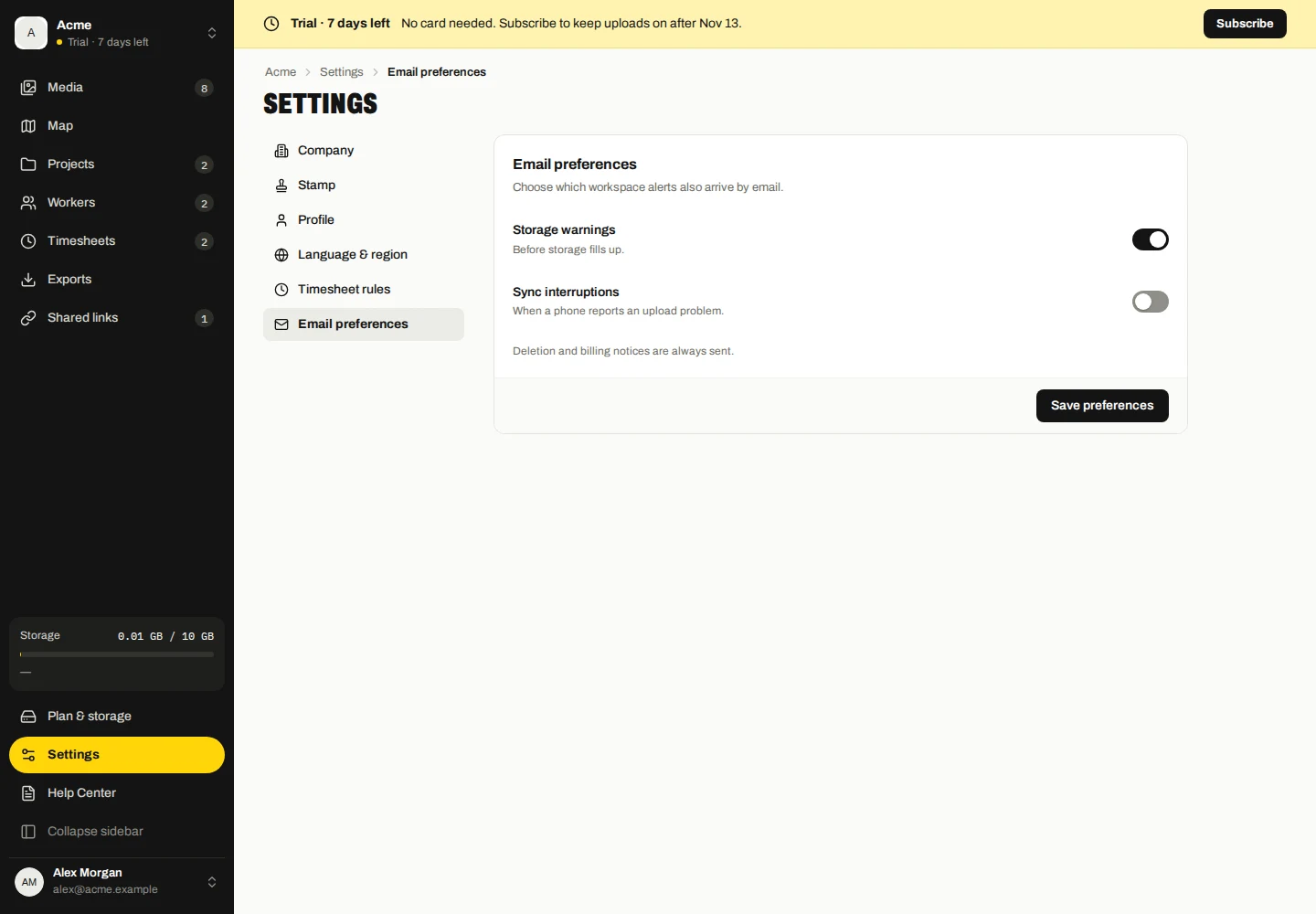
E-posta tercihleri
- Ayarları açın ve E-posta tercihlerini seçin.
Hangi çalışma alanı uyarılarının e-postayla da gönderileceğini seçin.
Silme ve faturalandırma bildirimleri her zaman gönderilir.
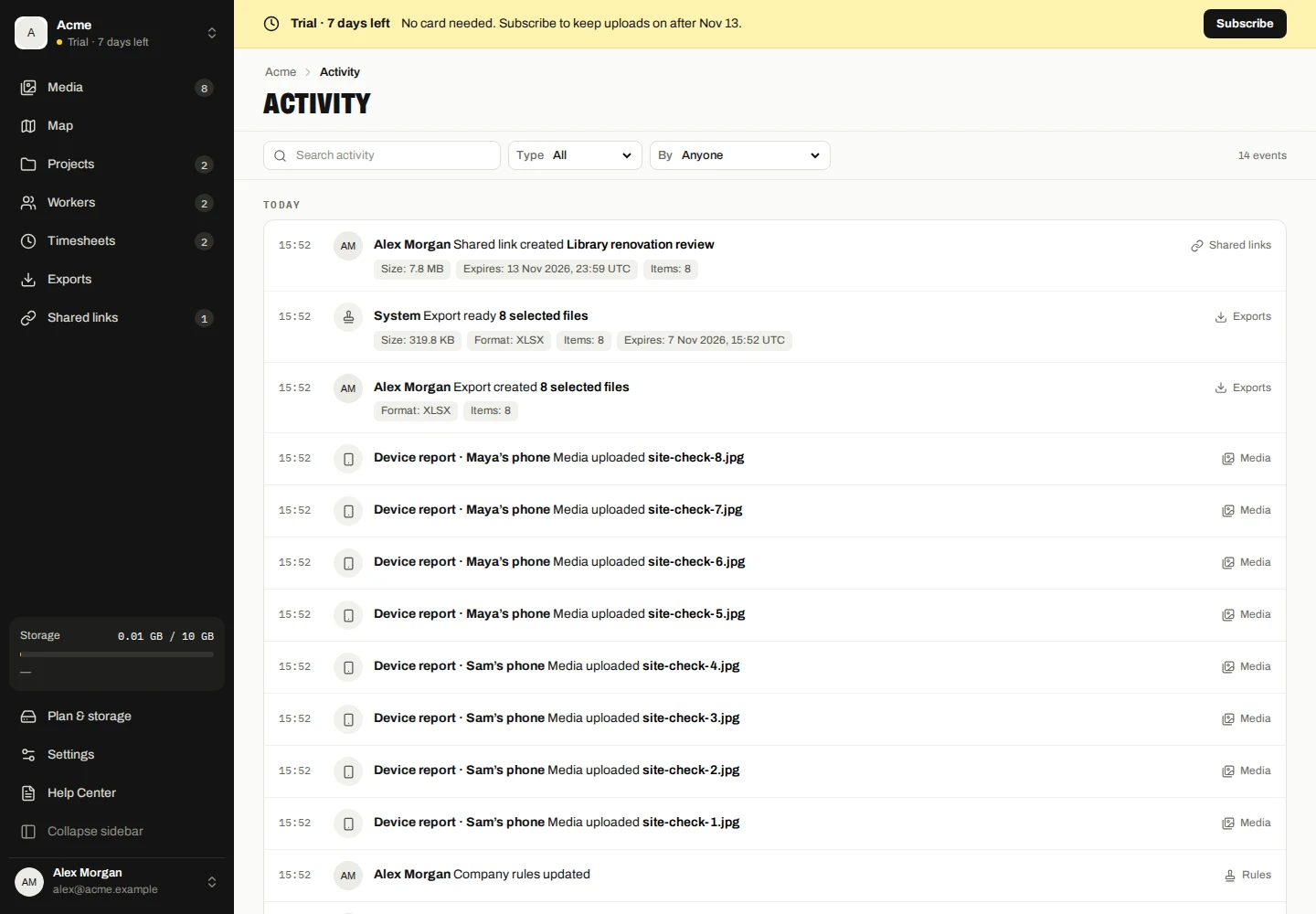
Etkinlik geçmişini inceleyin
- Kaydedilen çalışma alanı eylemlerini incelemek için Etkinlik'i açın.
- Kategoriye veya eylemi kimin gerçekleştirdiğine göre arayın ve filtreleyin. Daha önceki kayıtlar için Eski olayları yükle seçeneğini kullanın.
- İlgili kaydı incelemek için mevcut eylemi açın.
Etkinlik, bildirim okuma durumundan ayrıdır. Şirket kullanıcılarının, telefonların, Marka'nın ve halka açık ziyaretçilerin eylemlerini kaydeder. Geçmiş bir giriş, ilgili kaydın kullanılamaz hale gelmesinden sonra da kalabilir.
Katılım inceleme ayarları
- Ayarlar → Zaman Çizelgesi kuralları'nı açın.
- Mevcut katılım inceleme ayarlarını gözden geçirin ve değişiklikleri kaydedin.
- Onaylanmadan önce Zaman Çizelgelerindeki çakışan veya eksik vardiyaları inceleyin.
Yalnızca kaydedilen molalar sayılır. Otomatik mola kesintisi veya fazla mesai sınırı yoktur. Onaylama ve düzeltmeler açık şirket eylemleri olarak kalır.