
Nome e logotipo da empresa
- Abra Configurações → Empresa.
- Edite o nome da empresa e salve as alterações.
- Faça upload de um logotipo PNG ou JPG, ajuste o corte quadrado e salve. Use Substituir ou Remover para alterá-lo mais tarde.
A marca da empresa é usada no espaço de trabalho, convites e relatórios. Os trabalhadores associados usam a identidade da empresa. Copie o ID do espaço de trabalho quando o suporte precisar; não é um código de convite.
Segurança do perfil e da conta
- Abra Configurações → Perfil para atualizar seu nome e foto do perfil.
- Salvar alterações; use Substituir ou Remover para a imagem.
- Use Alterar senha e siga as instruções de redefinição de e-mail para um login baseado em senha. Use Sair para encerrar a sessão do navegador.
O login do Google está disponível separadamente. Os trabalhadores usam o acesso por convite em vez desta conta. A exclusão tem um fluxo de confirmação separado.
Idioma e região
- Abra Configurações → Idioma e região.
- Escolha Idioma da interface para o espaço de trabalho e Idioma do relatório para relatórios gerados.
- Escolha o fuso horário da empresa, formato de data, formato de hora e início da semana e salve.
O idioma do relatório é separado do idioma da interface. Verifique o fuso horário antes de revisar os registros da empresa filtrados por data ou presença. Nomes, notas e endereços inseridos pelo usuário nunca são traduzidos.
Aplicar um modelo de carimbo e campos
- Abra Configurações → Carimbo.
- Selecione um modelo e escolha se os trabalhadores podem alterar o modelo.
- Defina os campos suportados como Opcional, Obrigatório ou Oculto e revise a visualização.
- Defina Criar projetos da empresa de acordo com a possibilidade de os trabalhadores criarem projetos de propriedade da empresa.
- Salve as configurações do carimbo. Os telefones recebem alterações na próxima sincronização bem-sucedida.
Os campos obrigatórios não podem ser desativados pelos trabalhadores; campos ocultos não podem ser habilitados. As notas e o texto do endereço salvo permanecem editáveis. As regras afetam novas capturas e não reescrevem fotos antigas. Os telefones off-line usam as últimas regras recebidas.
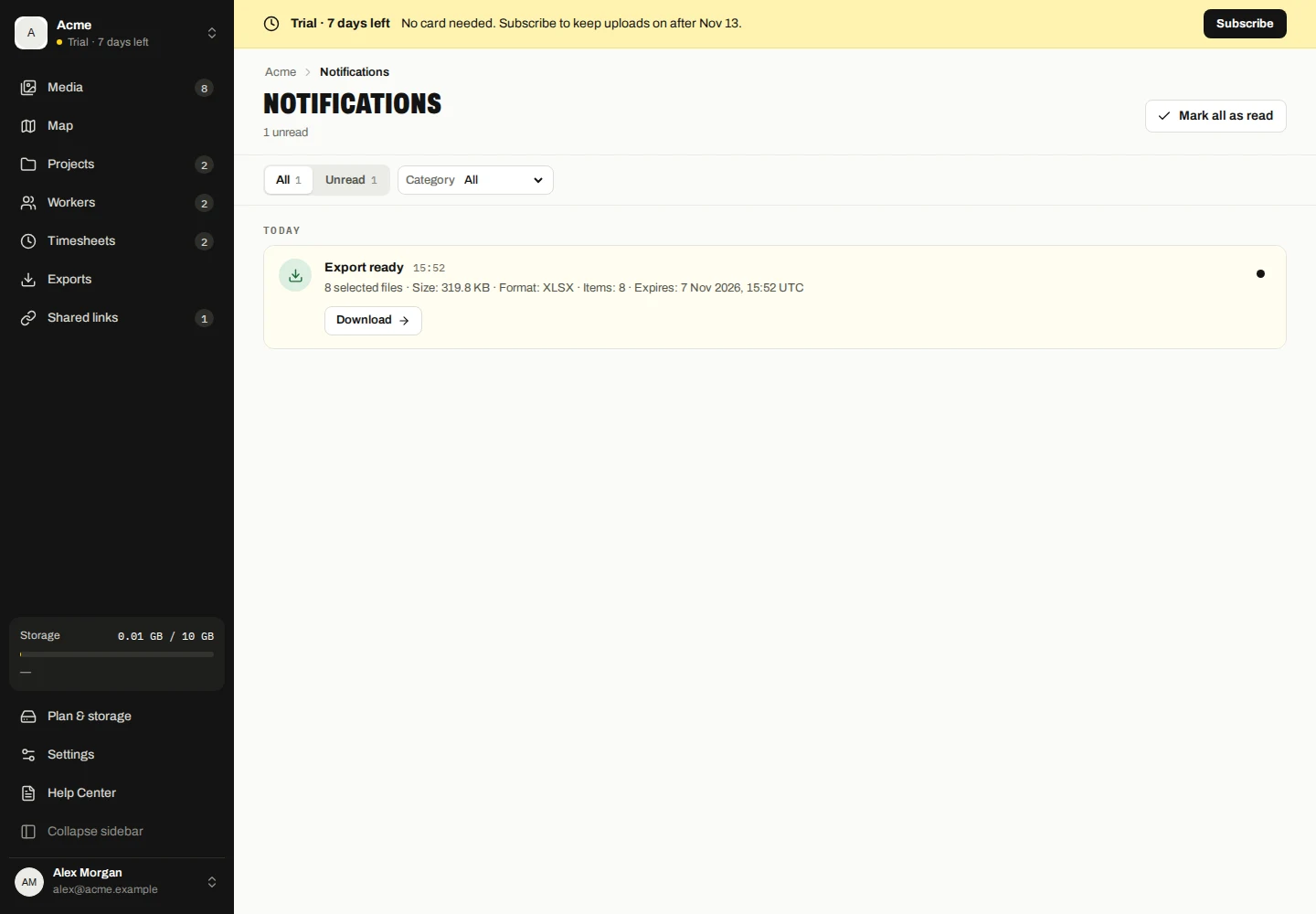
Ler notificações
- Abra Notificações no espaço de trabalho.
- Escolha Tudo ou Não lido e filtre por exportações, links compartilhados, uploads ou armazenamento.
- Abra a ação relevante para revisar o aviso de exportação, compartilhamento, dispositivo ou armazenamento. Use Marcar como lida ao revisar uma notificação.
O status de leitura ajuda a rastrear notificações. Marcar uma notificação como lida não cancela uma exportação, revoga um compartilhamento ou resolve um aviso de armazenamento.
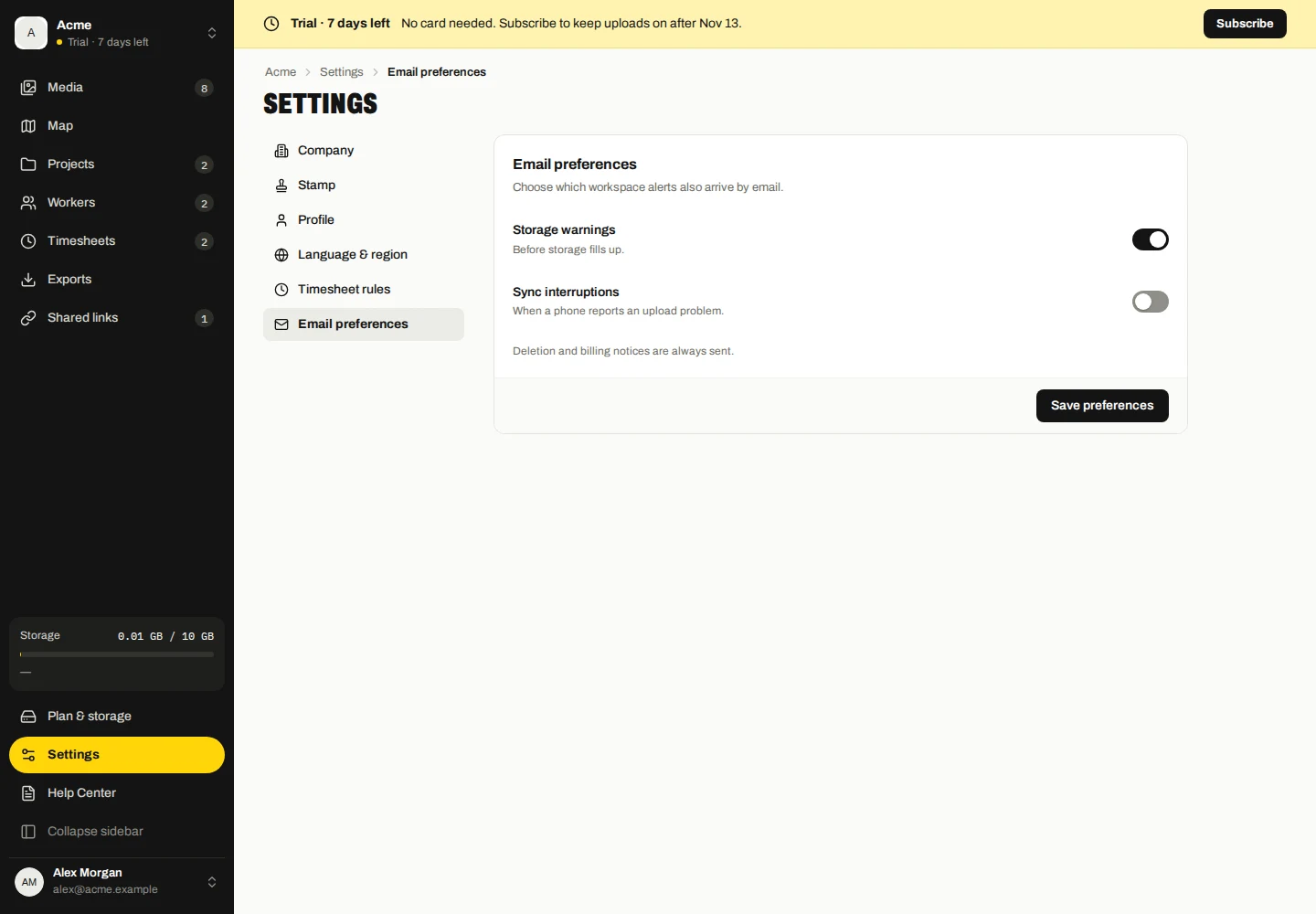
Preferências de e-mail
- Abra Configurações e escolha Preferências de email.
Escolha quais os alertas do espaço de trabalho que também chegam por email.
Os avisos de eliminação e faturação são sempre enviados.
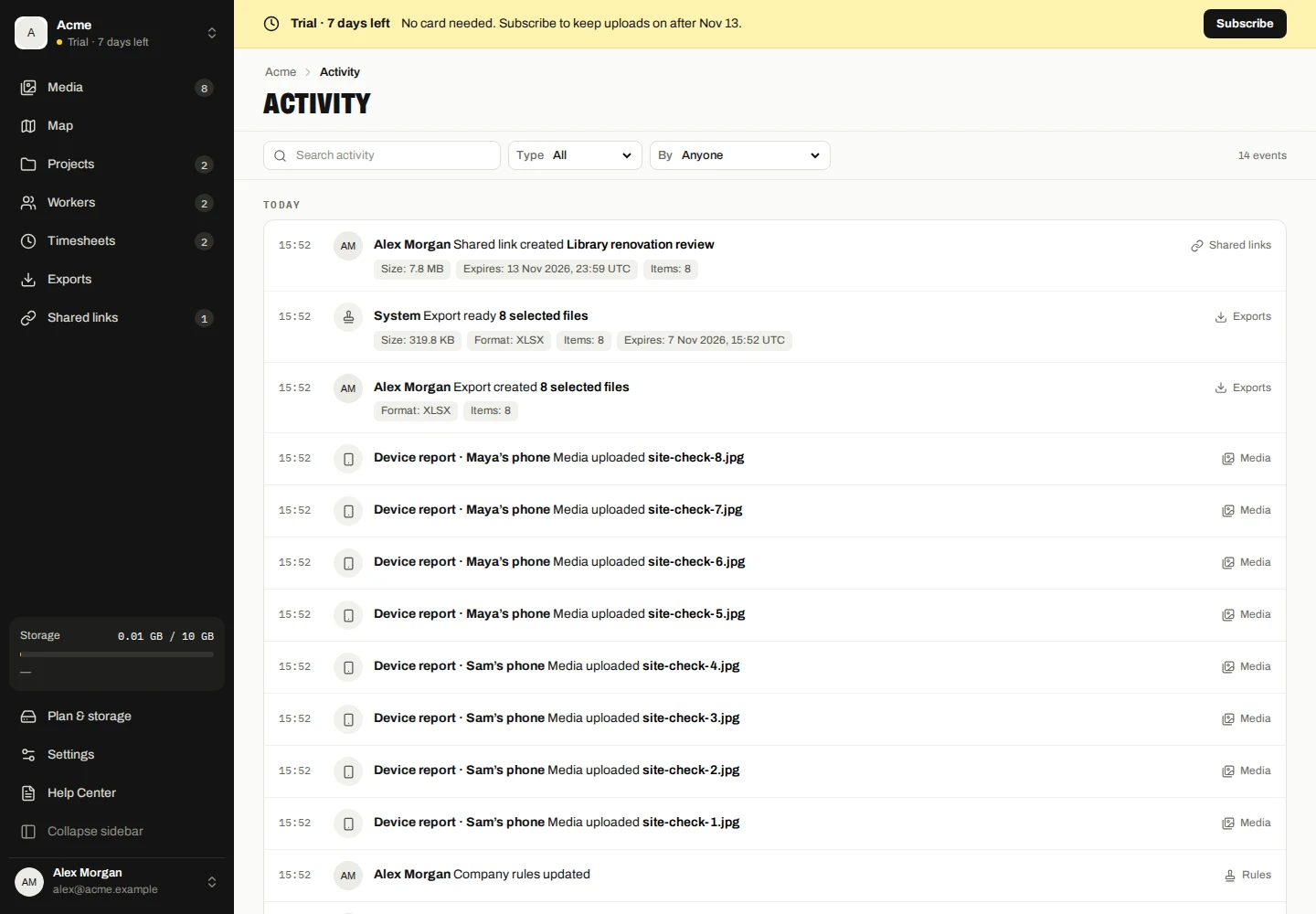
Revise o histórico de atividades
- Abra Atividade para revisar as ações registradas do espaço de trabalho.
- Pesquise e filtre por categoria ou quem executou a ação. Use Carregar eventos mais antigos para registros anteriores.
- Abra a ação disponível para inspecionar o registro relacionado.
A atividade é separada do status de leitura da notificação. Registra ações de usuários da empresa, telefones, Marka e visitantes públicos. Uma entrada histórica pode permanecer após seu registro relacionado ficar indisponível.
Configurações de revisão de presença
- Abra Configurações → Regras do quadro de horários.
- Revise as configurações de revisão de presença disponíveis e salve as alterações.
- Revise os turnos sobrepostos ou incompletos nos quadros de horários antes da aprovação.
Somente os intervalos registrados contam. Não há dedução automática de intervalos ou limite de horas extras. Aprovações e correções continuam sendo ações explícitas da empresa.