
Nazwa firmy i logo
- Otwórz Ustawienia → Firma.
- Edytuj nazwę firmy i zapisz zmiany.
- Prześlij logo PNG lub JPG, dostosuj kadrowanie do kwadratu i zapisz. Użyj Zamień lub Usuń, aby zmienić to później.
Branding firmy wykorzystywany jest w przestrzeni roboczej, zaproszeniach i raportach. Dołączeni pracownicy korzystają z tożsamości firmy. Skopiuj identyfikator obszaru roboczego, jeśli potrzebuje go pomoc techniczna; to nie jest kod zaproszenia.
Bezpieczeństwo profilu i konta
- Otwórz Ustawienia → Profil, aby zaktualizować swoje imię i nazwisko oraz zdjęcie profilowe.
- Zapisz zmiany; użyj Zamień lub Usuń dla obrazu.
- Użyj opcji Zmień hasło i wykonaj instrukcje resetowania adresu e-mail dotyczące logowania opartego na haśle. Użyj opcji Wyloguj się, aby zakończyć sesję przeglądarki.
Logowanie do Google jest dostępne osobno. Pracownicy korzystają z dostępu zaproszeń zamiast tego konta. Usunięcie wymaga osobnego procesu potwierdzenia.
Język i region
- Otwórz Ustawienia → Język i region.
- Wybierz Język interfejsu dla obszaru roboczego i Język raportów dla generowanych raportów.
- Wybierz strefę czasową firmy, format daty, format godziny i początek tygodnia, a następnie zapisz.
Język raportów jest odrębny od języka interfejsu. Przed sprawdzeniem obecności lub rejestrów firmy filtrowanych według daty sprawdź strefę czasową. Wprowadzone przez użytkownika nazwiska, notatki i adresy nigdy nie są tłumaczone.
Wymuś szablon stempla i pola
- Otwórz Ustawienia → Pieczęć.
- Wybierz szablon i zdecyduj, czy pracownicy mogą zmieniać szablon.
- Ustaw obsługiwane pola na Opcjonalne, Wymagane lub Ukryte i przejrzyj podgląd.
- Ustaw opcję Utwórz projekty firmowe w zależności od tego, czy pracownicy mogą tworzyć projekty będące własnością firmy.
- Zapisz ustawienia stempla. Telefony otrzymają zmiany podczas następnej pomyślnej synchronizacji.
Wymagane pola nie mogą być wyłączone przez pracowników; Nie można włączyć ukrytych pól. Notatki i zapisany tekst adresu można nadal edytować. Zasady wpływają na nowe ujęcia i nie powodują przepisywania starych zdjęć. Telefony offline korzystają z ostatnio otrzymanych reguł.
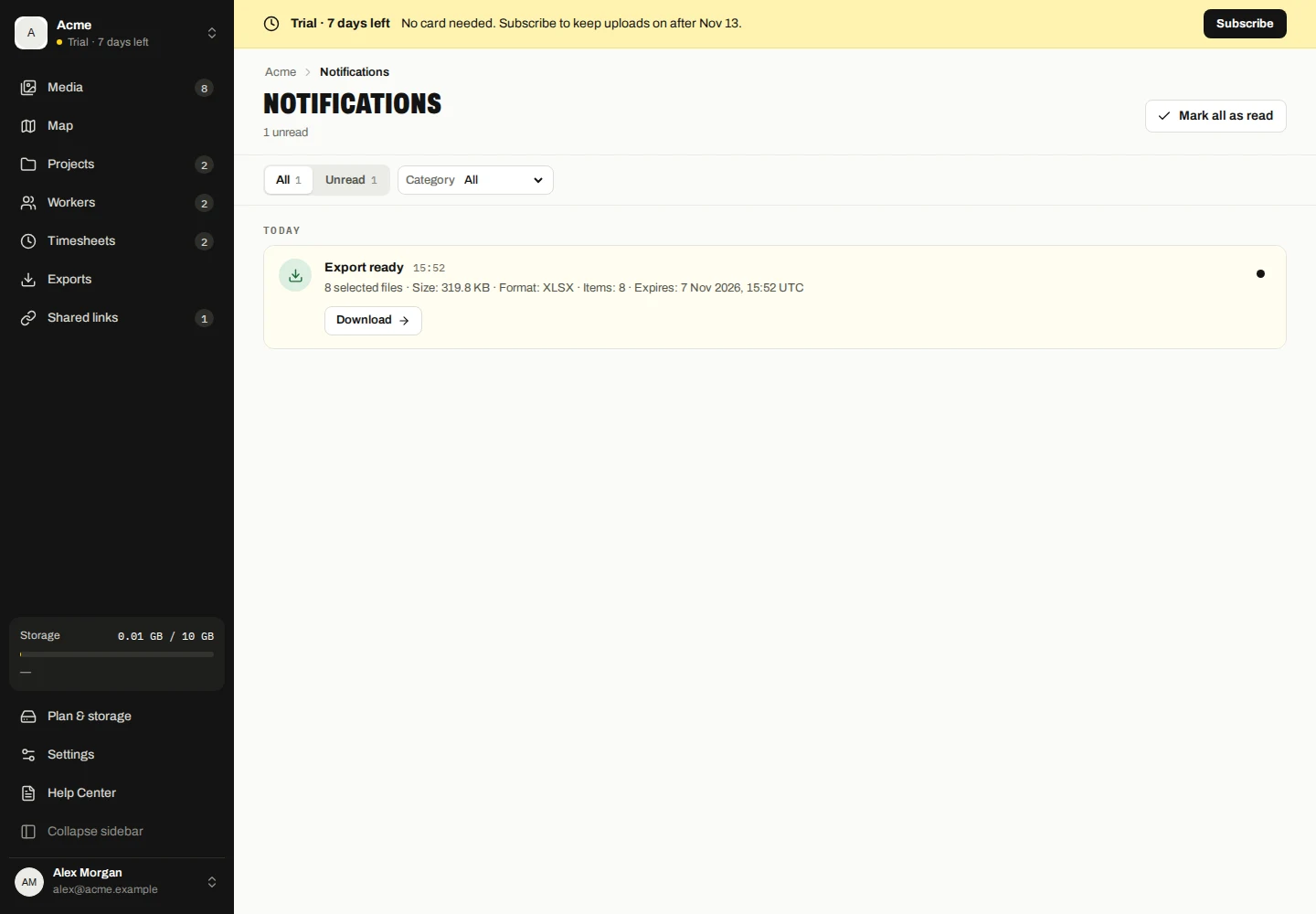
Przeczytaj powiadomienia
- Otwórz powiadomienia w obszarze roboczym.
- Wybierz opcję Wszystkie lub Nieprzeczytane i filtruj według eksportów, udostępnionych linków, przesłanych plików lub miejsca na dane.
- Otwórz odpowiednią akcję, aby przejrzeć ostrzeżenie dotyczące eksportu, udostępniania, urządzenia lub miejsca na dane. Użyj opcji Oznacz jako przeczytane, gdy przejrzysz powiadomienie.
Stan odczytu pomaga śledzić powiadomienia. Oznaczenie powiadomienia jako przeczytane nie powoduje anulowania eksportu, unieważnienia udziału ani usunięcia ostrzeżenia dotyczącego miejsca na dane.
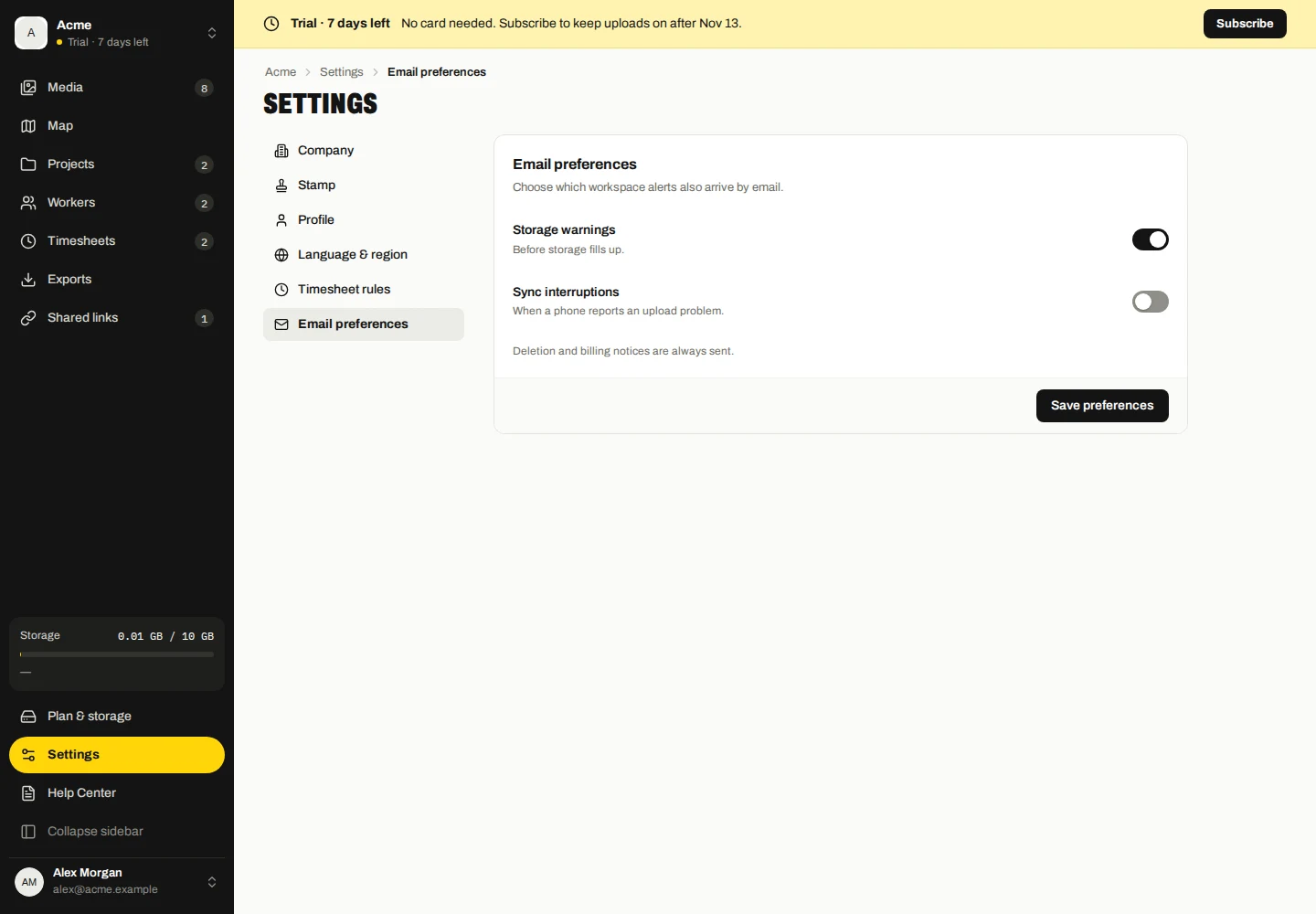
Preferencje e-mail
- Otwórz Ustawienia i wybierz Preferencje e-mail.
Wybierz, które alerty z obszaru roboczego mają też przychodzić e-mailem.
Powiadomienia o usunięciu i rozliczeniach są zawsze wysyłane.
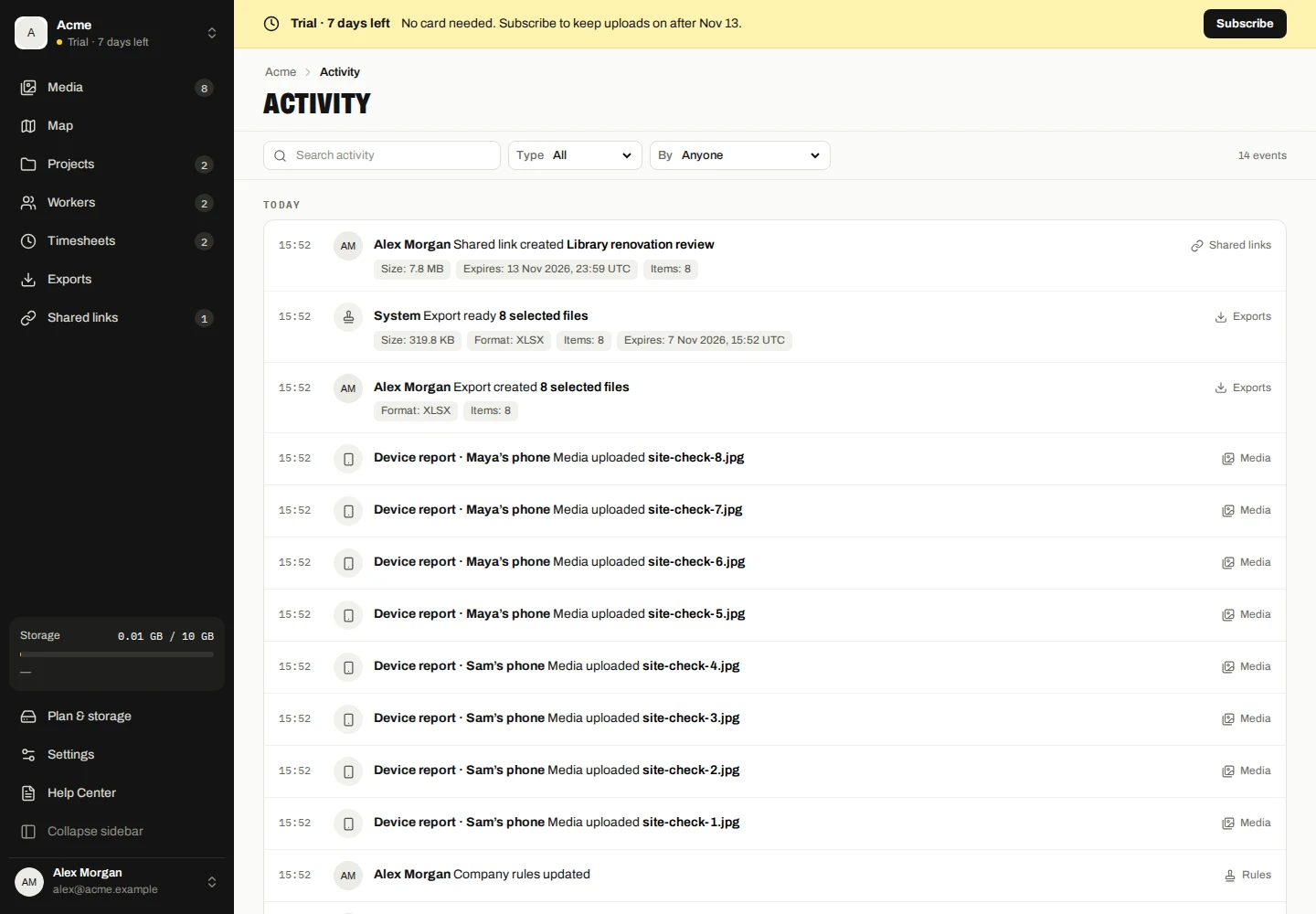
Przejrzyj historię aktywności
- Otwórz działanie, aby przejrzeć zarejestrowane działania w obszarze roboczym.
- Wyszukaj i filtruj według kategorii lub tego, kto wykonał akcję. Użyj opcji Załaduj starsze zdarzenia dla wcześniejszych rekordów.
- Otwórz dostępną akcję, aby sprawdzić powiązany rekord.
Aktywność jest oddzielona od statusu przeczytania powiadomienia. Rejestruje działania użytkowników firmy, telefonów, marki i gości publicznych. Wpis historyczny może pozostać, gdy powiązany z nim rekord stanie się niedostępny.
Ustawienia przeglądu obecności
- Otwórz Ustawienia → Reguły grafiku.
- Przejrzyj dostępne ustawienia przeglądu obecności i zapisz wszelkie zmiany.
- Przed zatwierdzeniem przejrzyj nakładające się lub niekompletne zmiany w grafikach.
Liczą się tylko zapisane przerwy. Nie ma automatycznego odliczenia za przerwę ani limitu nadgodzin. Zatwierdzanie i poprawki pozostają wyraźnymi działaniami firmy.