
Nom et logo de l'entreprise
- Ouvrez Paramètres → Entreprise.
- Modifiez le nom de l'entreprise et enregistrez les modifications.
- Téléchargez un logo PNG ou JPG, ajustez le recadrage carré et enregistrez. Utilisez Remplacer ou Supprimer pour le modifier ultérieurement.
L’image de marque de l’entreprise est utilisée dans l’espace de travail, les invitations et les rapports. Les travailleurs rejoints utilisent l’identité de l’entreprise. Copiez l'ID de l'espace de travail lorsque le support en a besoin ; ce n'est pas un code d'invitation.
Sécurité du profil et du compte
- Ouvrez Paramètres → Profil pour mettre à jour votre nom et votre photo de profil.
- Enregistrer les modifications ; utilisez Remplacer ou Supprimer pour l’image.
- Utilisez Modifier le mot de passe et suivez les instructions de réinitialisation par courrier électronique pour une connexion par mot de passe. Utilisez Déconnexion pour mettre fin à la session de votre navigateur.
La connexion à Google est disponible séparément. Les collaborateurs utilisent l'accès sur invitation au lieu de ce compte. La suppression a un flux de confirmation distinct.
Langue et région
- Ouvrez Paramètres → Langue et région.
- Choisissez Langue de l'interface pour l'espace de travail et Langue du rapport pour les rapports générés.
- Choisissez le fuseau horaire de l'entreprise, le format de date, le format d'heure et le début de la semaine, puis enregistrez.
La langue du rapport est distincte de la langue de l'interface. Vérifiez le fuseau horaire avant de consulter les enregistrements de présence ou les enregistrements d'entreprise filtrés par date. Les noms, notes et adresses saisis par l'utilisateur ne sont jamais traduits.
Appliquer un modèle de tampon et des champs
- Ouvrez Paramètres → Tampon.
- Sélectionnez un modèle et choisissez si les collaborateurs peuvent modifier le modèle.
- Définissez les champs pris en charge sur Facultatif, Obligatoire ou Masqué et examinez l'aperçu.
- Définissez Créer des projets d'entreprise selon que les collaborateurs peuvent ou non créer des projets appartenant à l'entreprise.
- Enregistrez les paramètres du tampon. Les téléphones reçoivent les modifications lors de leur prochaine synchronisation réussie.
Les champs obligatoires ne peuvent pas être désactivés par les travailleurs ; les champs masqués ne peuvent pas être activés. Les notes et le texte de l'adresse enregistrée restent modifiables. Les règles affectent les nouvelles captures et ne réécrivent pas les anciennes photos. Les téléphones hors ligne utilisent les dernières règles reçues.
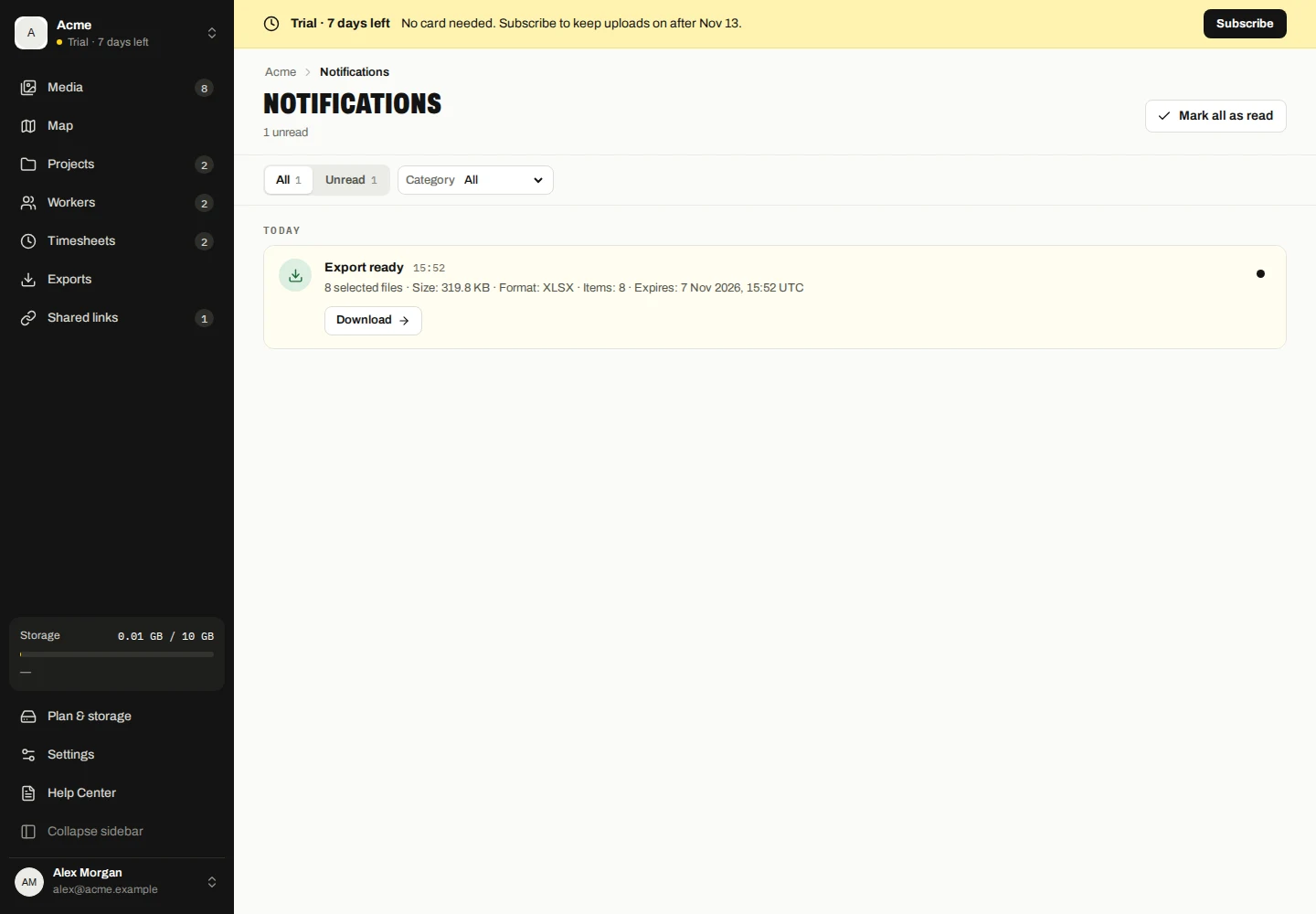
Lire les notifications
- Ouvrez les notifications dans l'espace de travail.
- Choisissez Tout ou Non lu et filtrez par exportations, liens partagés, téléchargements ou stockage.
- Ouvrez l'action appropriée pour consulter l'avertissement d'exportation, de partage, d'appareil ou de stockage. Utilisez Marquer comme lu lorsque vous avez examiné une notification.
Le statut de lecture vous aide à suivre les notifications. Marquer une notification comme lue n’annule pas une exportation, ne révoque pas un partage et ne résout pas un avertissement de stockage.
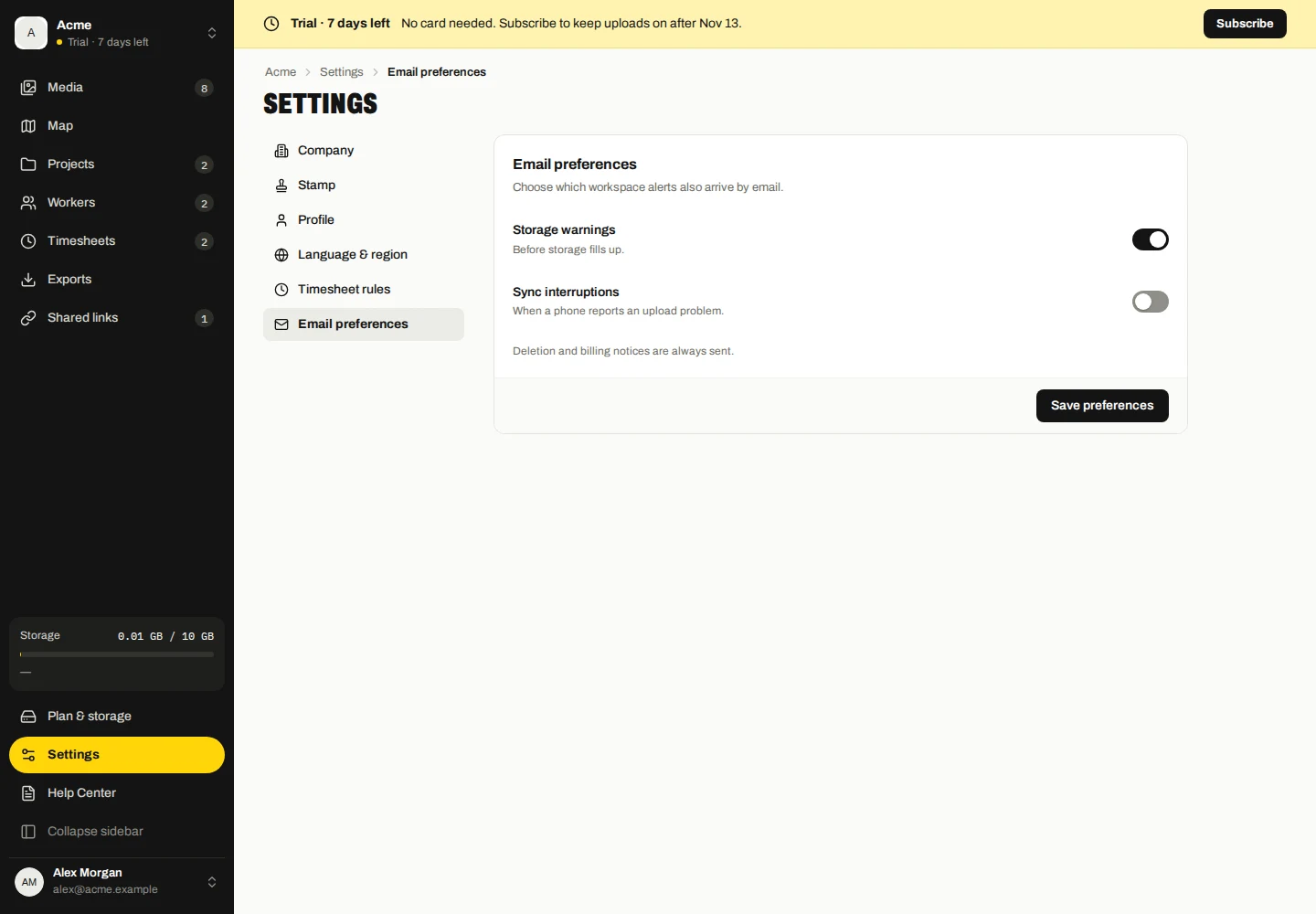
Préférences e-mail
- Ouvrez Paramètres et choisissez Préférences e-mail.
Choisissez les alertes de l’espace de travail également envoyées par e-mail.
Les avis de suppression et de facturation sont toujours envoyés.
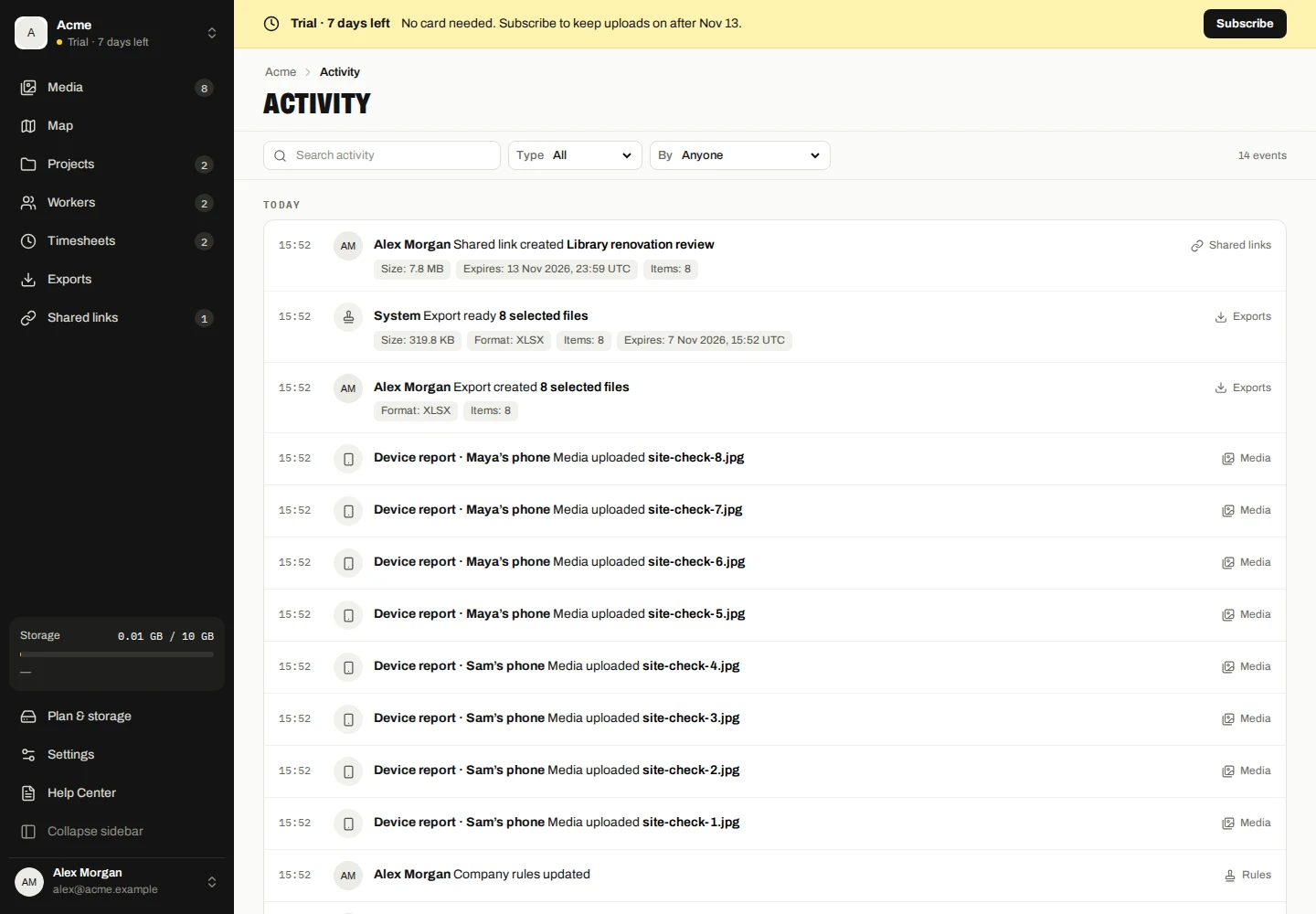
Consulter l'historique des activités
- Ouvrez Activité pour examiner les actions enregistrées dans l'espace de travail.
- Recherchez et filtrez par catégorie ou par qui a effectué l'action. Utilisez Charger les événements plus anciens pour les enregistrements antérieurs.
- Ouvrez l'action disponible pour inspecter l'enregistrement associé.
L’activité est distincte de l’état de lecture de la notification. Il enregistre les actions des utilisateurs de l'entreprise, des téléphones, de Marka et des visiteurs publics. Une entrée historique peut rester après que l'enregistrement associé ne soit plus disponible.
Paramètres de vérification des présences
- Ouvrez Paramètres → Règles de feuille de temps.
- Vérifiez les paramètres d’examen des présences disponibles et enregistrez toutes les modifications.
- Examinez les quarts de travail qui se chevauchent ou qui sont incomplets dans les feuilles de temps avant l'approbation.
Seules les pauses enregistrées comptent. Il n’y a pas de déduction automatique des pauses ni de plafond pour les heures supplémentaires. L'approbation et les corrections restent des actions explicites de l'entreprise.